Windows系統如何關閉3D加速功能|關閉3D加速功能
- 2025-07-16 15:31:28 分類:幫助
眾所周知,Windows系統中自帶有許多實用的功能,最近有部分用戶想要關閉系統中的3D加速功能,但不清楚具體如何操作,方法其實非常簡單,下面就一起來看看Windows系統關閉3D加速功能的操作方法吧!
Win11系統的操作方法:
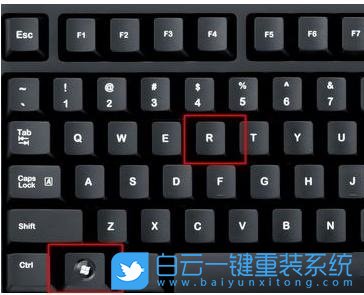
1、首先,按鍵盤上的 Win + R 組合鍵,快速打開運行;
Win10系統的操作方法:
Win7系統的操作方法:
以上就是Windows系統如何關閉3D加速功能|關閉3D加速功能文章,如果這篇文章的方法能幫到你,那就收藏白云一鍵重裝系統網站,在這里會不定期給大家分享常用裝機故障解決方法。
Win11系統的操作方法:
1、首先,按鍵盤上的 Win + R 組合鍵,快速打開運行;
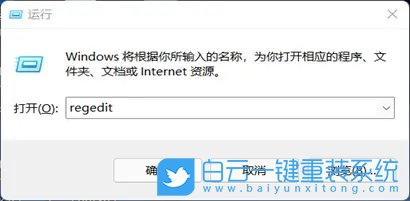
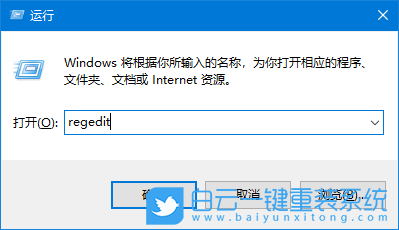
2、運行窗口,輸入 regedit 命令,按確定或回車,打開注冊表編輯器;
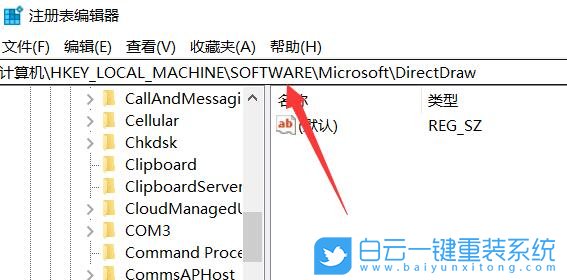
3、注冊表編輯器窗口,依次展開到以下路徑:
HKEY_LOCAL_MACHINESOFTWAREMicrosoftDirectDraw
HKEY_LOCAL_MACHINESOFTWAREMicrosoftDirectDraw
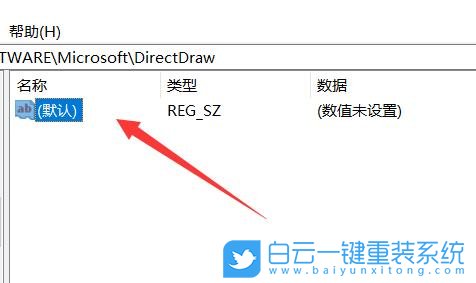
4、左側選擇 DirectDraw,右側雙擊名稱為默認的值;
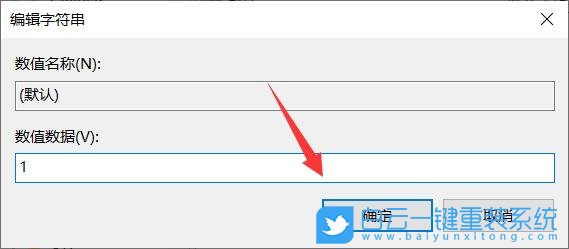
5、最后,將其中的數值改為1,并點擊確定保存即可;
如果找不到相關選項,可以更新一下DirectX和顯卡驅動。
Win10系統的操作方法:
1、首先,按下“win+r”鍵打開運行窗口,并輸入“regedit”打開注冊表編輯器。
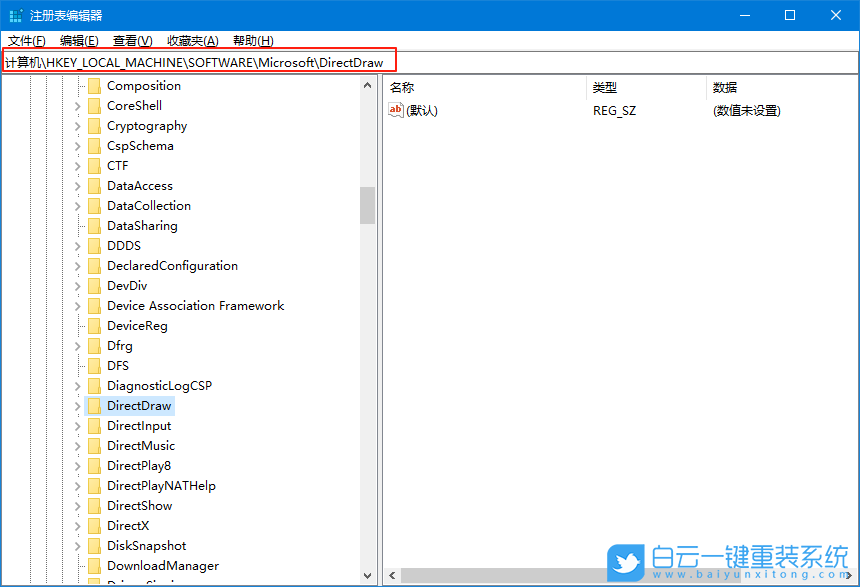
2、接著,依次展開“HKEY_LOCAL_MACHINESOFTWAREMicrosoftDirectDraw”。
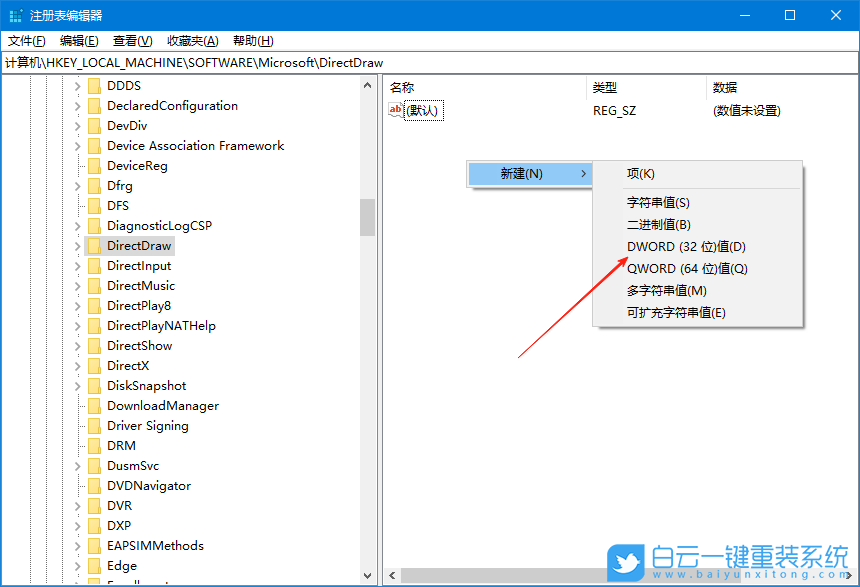
3、然后,在右側空白處,右鍵選擇新建一個“DWORD32位”項。
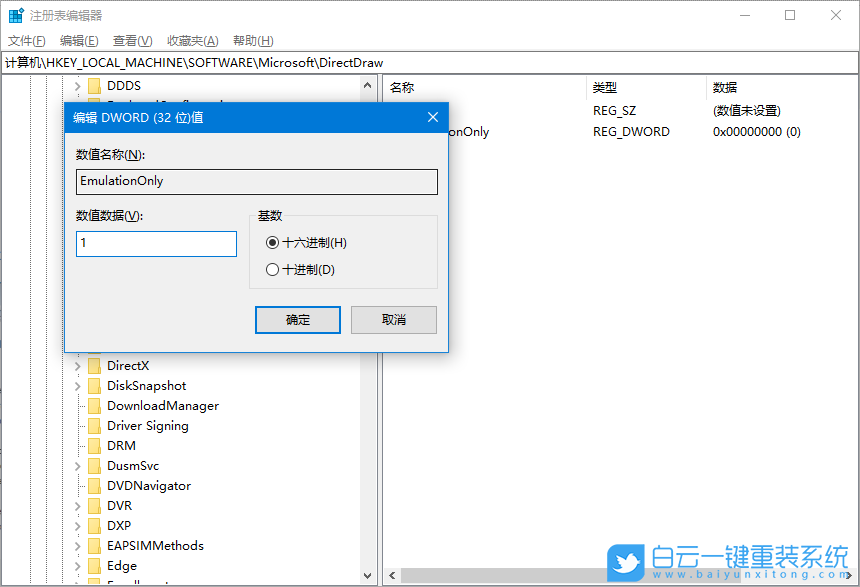
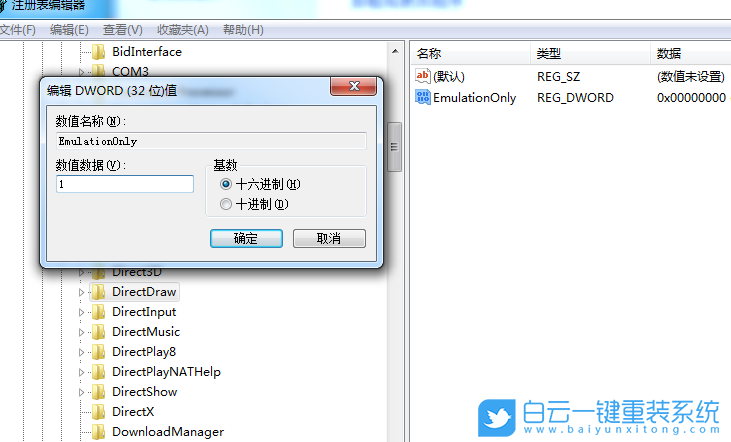
4、最后,將其命名為“EmulationOnly”,并設置“數值數據”為1,再點擊確定保存設置后,重啟電腦即可。
Win7系統的操作方法:
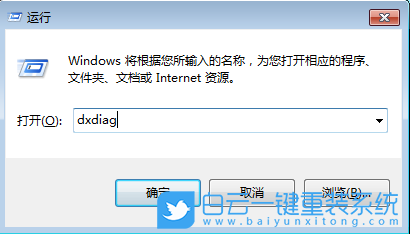
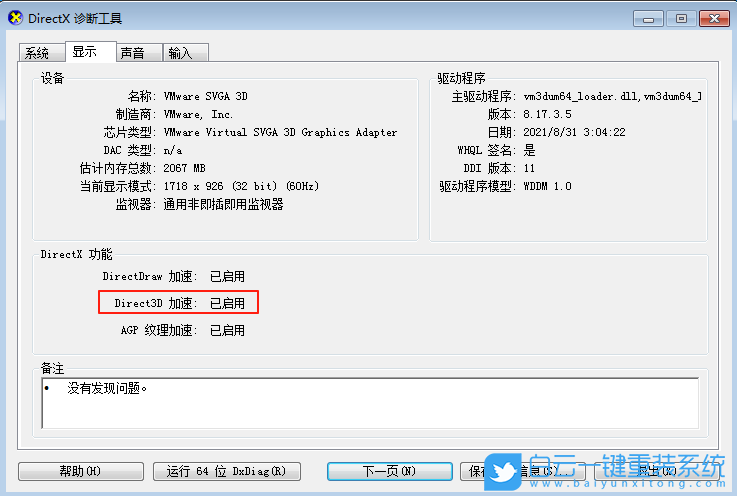
1、首先,按下“win+r”鍵打開運行窗口,輸入“dxdiag”命令打開DirectX診斷工具。
2、接著,切換到“顯示”查看,查看到系統是否開啟3d加速功能。
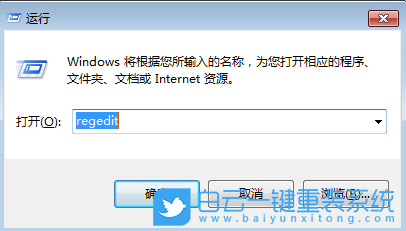
3、然后,返回到桌面,再次按“win+r”鍵并輸入“regedit”打開注冊表編輯器。
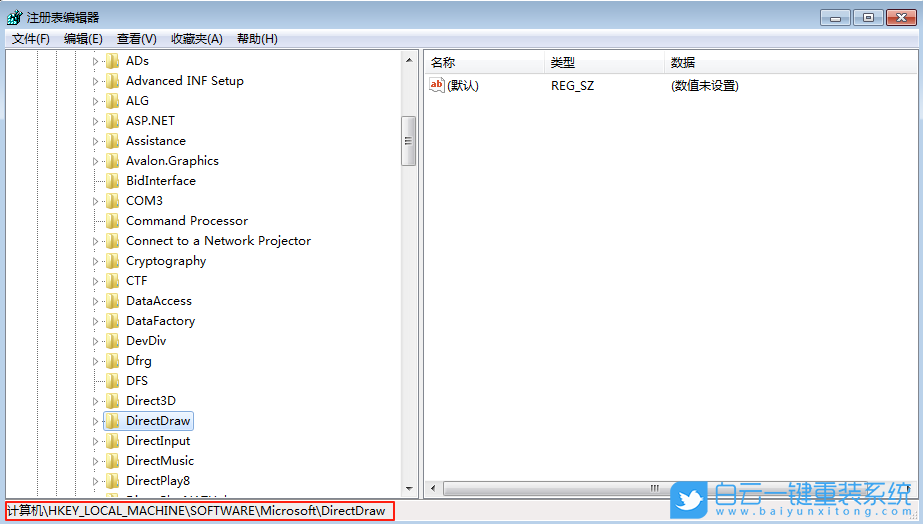
4、隨后依次展開“HKEY_LOCAL_MACHINESOFTWAREMicrosoftDirectDraw”。
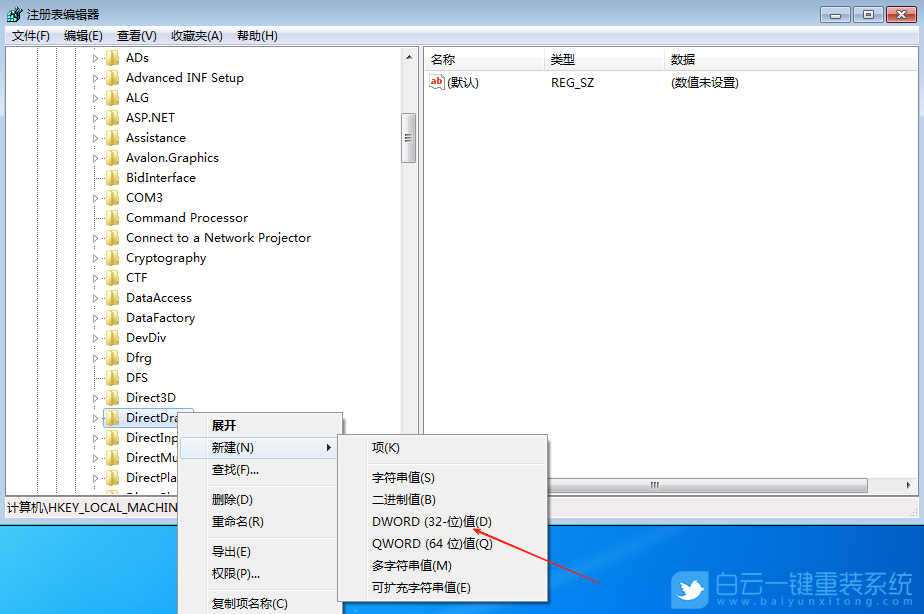
5、此時,右擊“DirectDraw”文件夾,選擇新建一個“DWORD32位”項。
6、最后,將其命名為“EmulationOnly”,再將其“數值數據”設置為1,點擊確定保存設置后,重啟電腦即可。
以上就是Windows系統如何關閉3D加速功能|關閉3D加速功能文章,如果這篇文章的方法能幫到你,那就收藏白云一鍵重裝系統網站,在這里會不定期給大家分享常用裝機故障解決方法。
上一篇:Win10如何關閉USB通知|關閉USB通知的方法
下一篇:沒有了


Win10系統的用戶如何查看電腦的配置其實很多用戶不知道自己的電腦配置,雖然可以下載魯大師這樣的軟件來檢測,不過很多用戶會問,可不可以不借助第三方軟

怎么在線重裝系統Win7旗艦版重裝Win7系統,可以選擇使用在線的方法,但是有些用戶不知道怎么操作,這篇文章是本站給大家分享的在線重裝系統Win7旗艦

