Window系統(tǒng)如何解決注冊表沒有MMC項(xiàng)問題
- 2025-08-04 15:39:14 分類:幫助
眾所周知,Windows系統(tǒng)中自帶有許多有趣的功能,但最近就有不少用戶發(fā)現(xiàn)注冊表沒有MMC項(xiàng)的問題,遇到這種情況具體該如何解決呢?下面就一起來看看Windows系統(tǒng)解決注冊表沒有MMC項(xiàng)的操作方法吧!
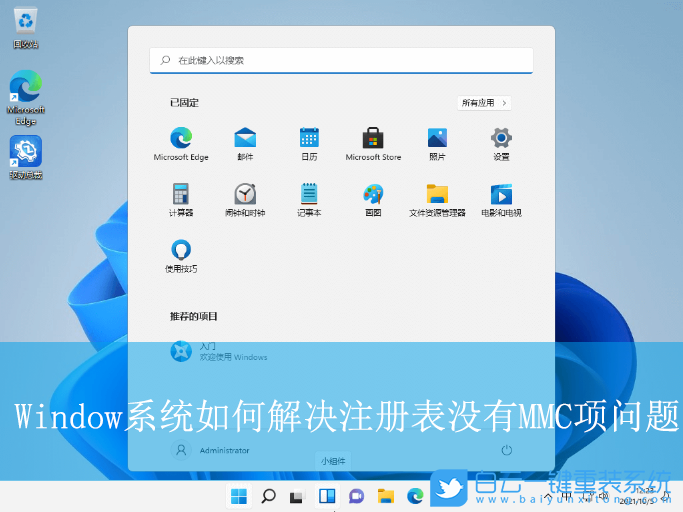
Win11系統(tǒng)的操作方法:
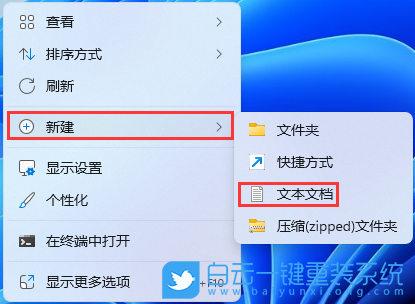
1、桌面空白處,點(diǎn)擊【右鍵】,在打開的菜單項(xiàng)中,選擇【新建 - 文本文檔】;
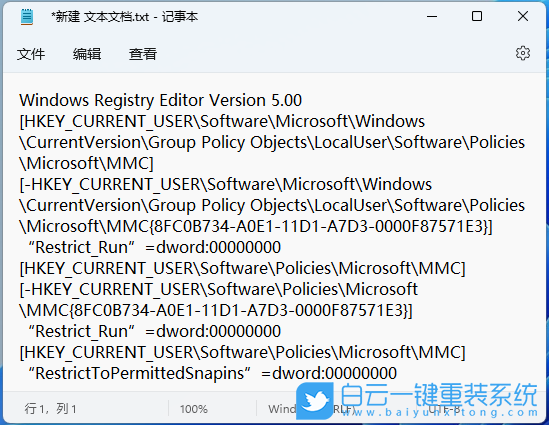
2、新建 文本文檔窗口,輸入以下內(nèi)容:
Windows Registry Editor Version 5.00
[HKEY_CURRENT_USERSoftwareMicrosoftWindowsCurrentVersionGroup Policy ObjectsLocalUserSoftwarePoliciesMicrosoftMMC]
[-HKEY_CURRENT_USERSoftwareMicrosoftWindowsCurrentVersionGroup Policy ObjectsLocalUserSoftwarePoliciesMicrosoftMMC{8FC0B734-A0E1-11D1-A7D3-0000F87571E3}]
“Restrict_Run”=dword:00000000
[HKEY_CURRENT_USERSoftwarePoliciesMicrosoftMMC]
[-HKEY_CURRENT_USERSoftwarePoliciesMicrosoftMMC{8FC0B734-A0E1-11D1-A7D3-0000F87571E3}]
“Restrict_Run”=dword:00000000
[HKEY_CURRENT_USERSoftwarePoliciesMicrosoftMMC]
“RestrictToPermittedSnapins”=dword:00000000
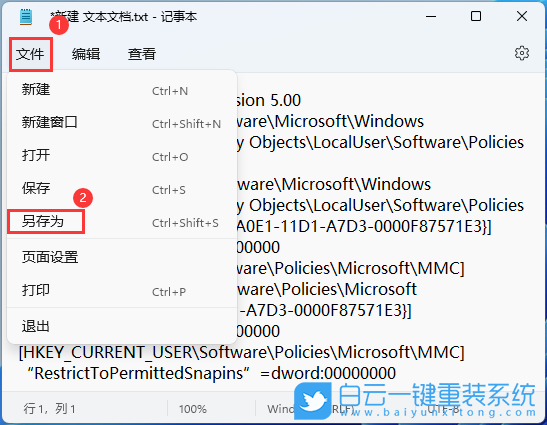
3、接著點(diǎn)擊左上角的【文件】,在打開的下拉項(xiàng)中,選擇【 另存為 (Ctrl + Shift + S) 】;
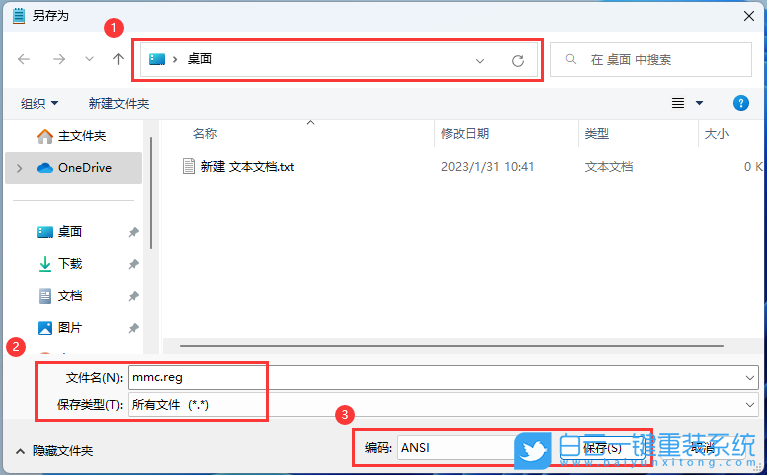
4、另存為窗口,注意三個地方:
1)文件另存為的路徑
2)文件名填入以【.reg】結(jié)尾的名稱,保存類型選擇【所有文件】
3)編碼選擇【ANSI】
最后點(diǎn)擊【保存】。
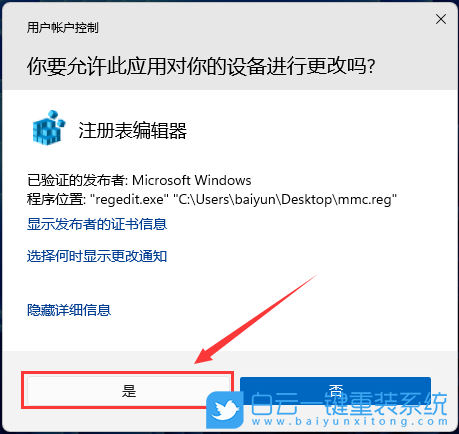
5、然后雙擊打開剛才以【.reg】結(jié)尾名稱命名的文件,用戶賬戶控制窗口,你要允許此應(yīng)用對你的設(shè)備進(jìn)行更改嗎?點(diǎn)擊【是】;
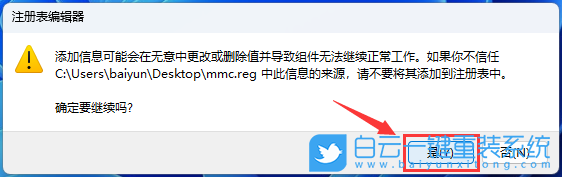
6、注冊表編輯器提示框,確定要繼續(xù)嗎?點(diǎn)擊【是】;
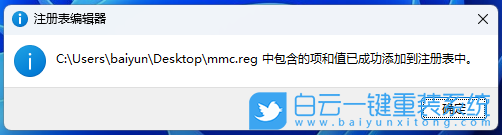
7、成功添加的提示,點(diǎn)擊【確定】;
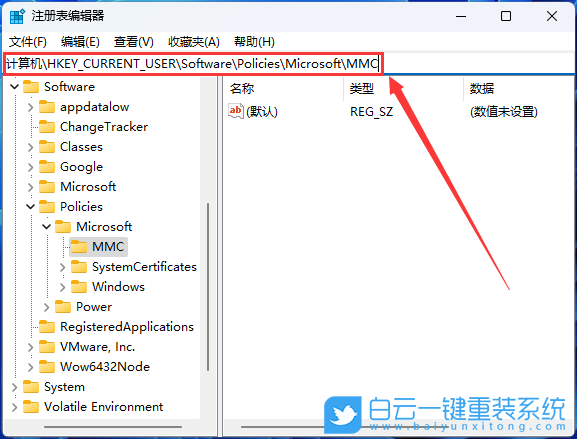
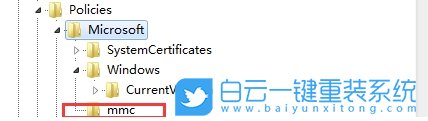
這時候打開注冊表編輯器,再展開到以下路徑:
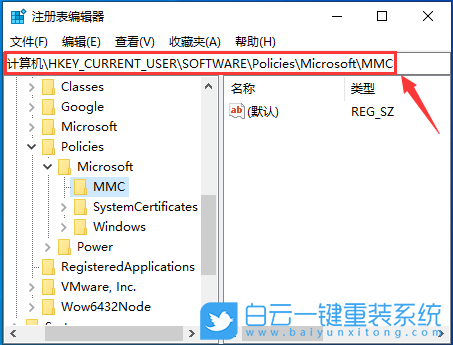
計算機(jī)HKEY_CURRENT_USERSoftwarePoliciesMicrosoft
就可以看到有MMC這個項(xiàng)了
Win10系統(tǒng)的操作方法:
1、桌面空白處,點(diǎn)擊【右鍵】,在打開的菜單項(xiàng)中,選擇【新建 - 文本文檔】;
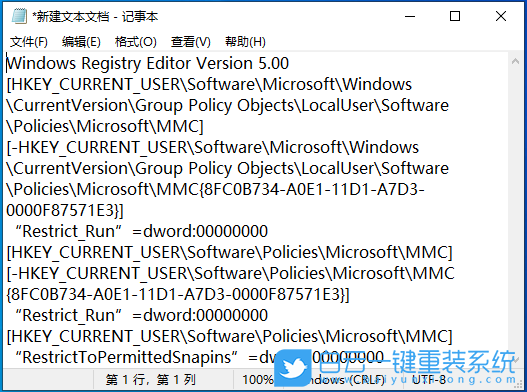
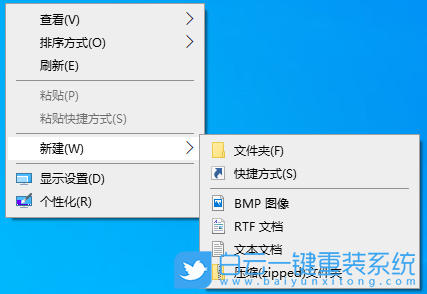 2、新建文本文檔窗口,輸入以下內(nèi)容:
Windows Registry Editor Version 5.00
[HKEY_CURRENT_USERSoftwareMicrosoftWindowsCurrentVersionGroup Policy ObjectsLocalUserSoftwarePoliciesMicrosoftMMC]
[-HKEY_CURRENT_USERSoftwareMicrosoftWindowsCurrentVersionGroup Policy ObjectsLocalUserSoftwarePoliciesMicrosoftMMC{8FC0B734-A0E1-11D1-A7D3-0000F87571E3}]
“Restrict_Run”=dword:00000000
[HKEY_CURRENT_USERSoftwarePoliciesMicrosoftMMC]
[-HKEY_CURRENT_USERSoftwarePoliciesMicrosoftMMC{8FC0B734-A0E1-11D1-A7D3-0000F87571E3}]
“Restrict_Run”=dword:00000000
[HKEY_CURRENT_USERSoftwarePoliciesMicrosoftMMC]
“RestrictToPermittedSnapins”=dword:00000000
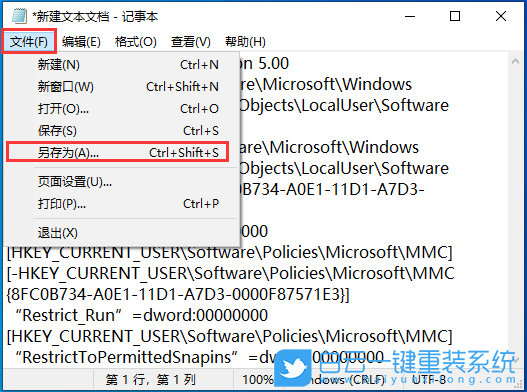
 3、接著點(diǎn)擊左上角的【文件】,在打開的下拉項(xiàng)中,選擇【 另存為 (Ctrl + Shift + S) 】;
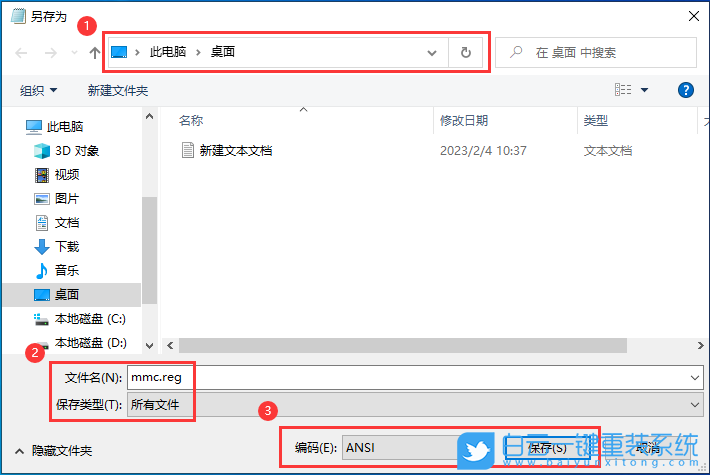
 4、另存為窗口,注意三個地方:
1)文件另存為的路徑
2)文件名填入以【.reg】結(jié)尾的名稱,保存類型選擇【所有文件】
3)編碼選擇【ANSI】
最后點(diǎn)擊【保存】。
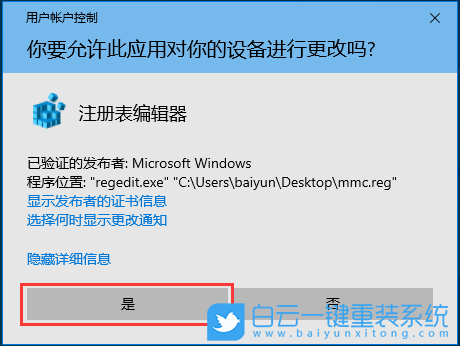
 5、然后雙擊打開剛才以【.reg】結(jié)尾名稱命名的文件,用戶賬戶控制窗口,你要允許此應(yīng)用對你的設(shè)備進(jìn)行更改嗎?點(diǎn)擊【是】;
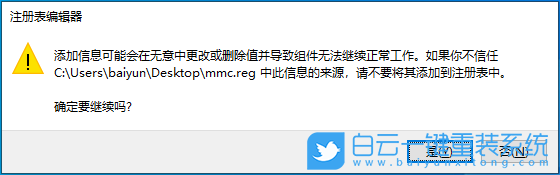
 6、注冊表編輯器提示框,添加信息可能會無意中更改或刪除鍵值并導(dǎo)致組件無法繼續(xù)正常工作。如果你不信任...中此信息的來源,請不要將其添加到注冊表中。確定要繼續(xù)嗎?點(diǎn)擊【是】;
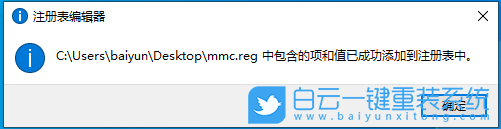
 7、這時候還會再彈出個提示,..中包含的項(xiàng)和值已成功添加到到注冊表中。點(diǎn)擊【確定】;
 這時候打開注冊表編輯器,再展開到以下路徑:
計算機(jī)HKEY_CURRENT_USERSoftwarePoliciesMicrosoft
就可以看到有MMC這個項(xiàng)了
Win7系統(tǒng)的操作方法:
Win11系統(tǒng)的操作方法:
1、桌面空白處,點(diǎn)擊【右鍵】,在打開的菜單項(xiàng)中,選擇【新建 - 文本文檔】;
2、新建 文本文檔窗口,輸入以下內(nèi)容:
Windows Registry Editor Version 5.00
[HKEY_CURRENT_USERSoftwareMicrosoftWindowsCurrentVersionGroup Policy ObjectsLocalUserSoftwarePoliciesMicrosoftMMC]
[-HKEY_CURRENT_USERSoftwareMicrosoftWindowsCurrentVersionGroup Policy ObjectsLocalUserSoftwarePoliciesMicrosoftMMC{8FC0B734-A0E1-11D1-A7D3-0000F87571E3}]
“Restrict_Run”=dword:00000000
[HKEY_CURRENT_USERSoftwarePoliciesMicrosoftMMC]
[-HKEY_CURRENT_USERSoftwarePoliciesMicrosoftMMC{8FC0B734-A0E1-11D1-A7D3-0000F87571E3}]
“Restrict_Run”=dword:00000000
[HKEY_CURRENT_USERSoftwarePoliciesMicrosoftMMC]
“RestrictToPermittedSnapins”=dword:00000000
3、接著點(diǎn)擊左上角的【文件】,在打開的下拉項(xiàng)中,選擇【 另存為 (Ctrl + Shift + S) 】;
4、另存為窗口,注意三個地方:
1)文件另存為的路徑
2)文件名填入以【.reg】結(jié)尾的名稱,保存類型選擇【所有文件】
3)編碼選擇【ANSI】
最后點(diǎn)擊【保存】。
5、然后雙擊打開剛才以【.reg】結(jié)尾名稱命名的文件,用戶賬戶控制窗口,你要允許此應(yīng)用對你的設(shè)備進(jìn)行更改嗎?點(diǎn)擊【是】;
6、注冊表編輯器提示框,確定要繼續(xù)嗎?點(diǎn)擊【是】;
7、成功添加的提示,點(diǎn)擊【確定】;
這時候打開注冊表編輯器,再展開到以下路徑:
計算機(jī)HKEY_CURRENT_USERSoftwarePoliciesMicrosoft
就可以看到有MMC這個項(xiàng)了
Win10系統(tǒng)的操作方法:
1、桌面空白處,點(diǎn)擊【右鍵】,在打開的菜單項(xiàng)中,選擇【新建 - 文本文檔】;
Windows Registry Editor Version 5.00
[HKEY_CURRENT_USERSoftwareMicrosoftWindowsCurrentVersionGroup Policy ObjectsLocalUserSoftwarePoliciesMicrosoftMMC]
[-HKEY_CURRENT_USERSoftwareMicrosoftWindowsCurrentVersionGroup Policy ObjectsLocalUserSoftwarePoliciesMicrosoftMMC{8FC0B734-A0E1-11D1-A7D3-0000F87571E3}]
“Restrict_Run”=dword:00000000
[HKEY_CURRENT_USERSoftwarePoliciesMicrosoftMMC]
[-HKEY_CURRENT_USERSoftwarePoliciesMicrosoftMMC{8FC0B734-A0E1-11D1-A7D3-0000F87571E3}]
“Restrict_Run”=dword:00000000
[HKEY_CURRENT_USERSoftwarePoliciesMicrosoftMMC]
“RestrictToPermittedSnapins”=dword:00000000
1)文件另存為的路徑
2)文件名填入以【.reg】結(jié)尾的名稱,保存類型選擇【所有文件】
3)編碼選擇【ANSI】
最后點(diǎn)擊【保存】。
計算機(jī)HKEY_CURRENT_USERSoftwarePoliciesMicrosoft
就可以看到有MMC這個項(xiàng)了
Win7系統(tǒng)的操作方法:
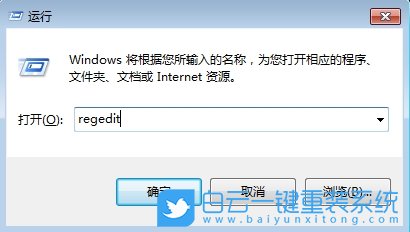
1、首先,按下“Win+R”鍵打開運(yùn)行窗口,輸入regedit命令打開注冊表界面。
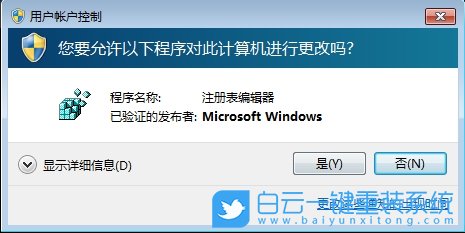
2、此時彈出的用戶賬戶控制窗口,你要允許此應(yīng)用對你的設(shè)備進(jìn)行更改嗎?點(diǎn)擊【是】;
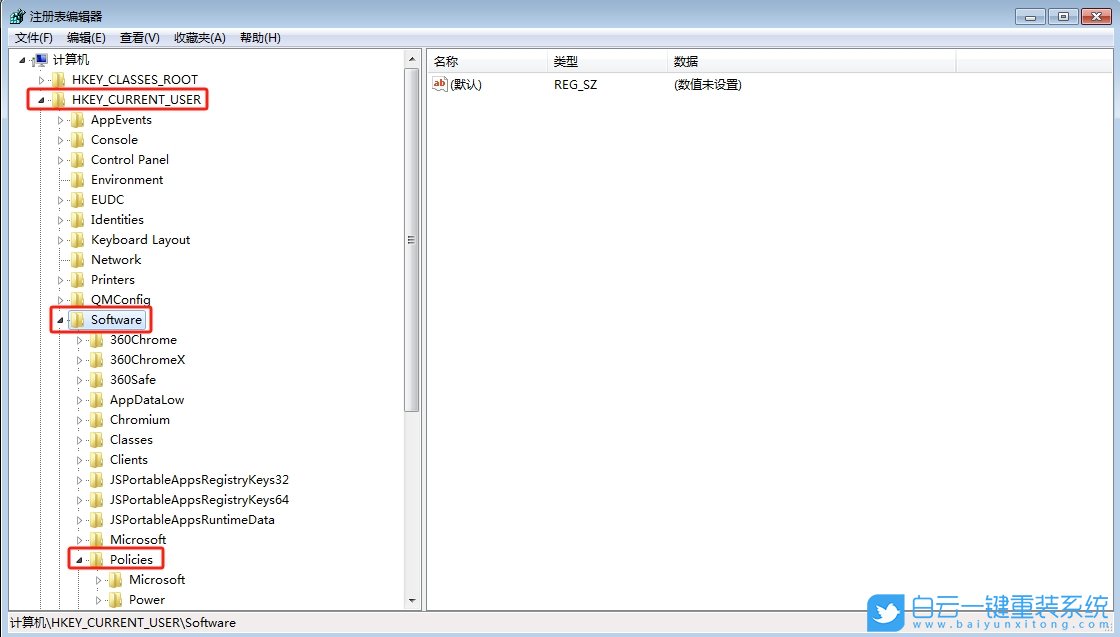
3、接著,在打開的注冊表界面中,依次點(diǎn)擊展開“HKEY_CURRENT_USER/Software/Policies”。
4、然后,繼續(xù)展開“Microsoft”,即可查看到其中的MMC項(xiàng)了。
以上就是Window系統(tǒng)如何解決注冊表沒有MMC項(xiàng)問題文章,如果這篇文章的方法能幫到你,那就收藏白云一鍵重裝系統(tǒng)網(wǎng)站,在這里會不定期給大家分享常用裝機(jī)故障解決方法。
標(biāo)簽:
Windows
MMC項(xiàng)

Window系統(tǒng)如何解決注冊表沒有MMC項(xiàng)問題相關(guān)教程
- Win7如何解決Win鍵被鎖|解決Win鍵被鎖的方法
- Window系統(tǒng)如何解決注冊表沒有MMC項(xiàng)問題
- Win10無法修改桌面狀態(tài)|無法修改桌面狀態(tài)的解決
- Windows系統(tǒng)怎么禁用USB選擇性暫停設(shè)置
- Windows系統(tǒng)如何修改通知框樣式|通知框樣式的修改
- Win11怎么開啟AHCI模式|AHCI模式的開啟方法
- Windows系統(tǒng)怎么關(guān)閉USB存儲設(shè)備功能
- Win11 SENS服務(wù)無法啟動|無法啟動SENS服務(wù)的解決方
- Win11如何禁用USB選擇性暫停設(shè)置|USB選擇性暫停設(shè)
- Win10怎么解決win鍵被鎖|win鍵被鎖的解決方法


詳解維持電腦系統(tǒng)合適溫度的系統(tǒng)知識帶來系統(tǒng)知識之高手詳解維持系統(tǒng)合適溫度的系統(tǒng)知識給你看 ,希望各位朋友在看完以下的知識普及之后能夠?qū)⑾到y(tǒng)溫度維


神舟戰(zhàn)神S7-2021S5筆記本U盤重裝系統(tǒng)Win10神舟戰(zhàn)神S7-2021S5是一款家庭常用的筆記本電腦。當(dāng)遇到原系統(tǒng)的故障問題時,通過重裝系統(tǒng)可以有效解決這些困擾。為了方便

