Win10怎么調整鼠標速度|鼠標速度的調整方法
- 2025-08-20 15:52:01 分類:幫助
相信很多用戶在使用Win10系統時都會遇到各種各樣的故障問題,最近就有不少用戶發現鼠標移動速度變得緩慢的情況,導致無法正常使用鼠標,因此不少用戶想要重新調整鼠標速度,具體該如何操作呢?本文就給大家帶來Win10系統調整鼠標速度的操作方法吧!
操作方法:
以上就是Win10怎么調整鼠標速度|鼠標速度的調整方法文章,如果這篇文章的方法能幫到你,那就收藏白云一鍵重裝系統網站,在這里會不定期給大家分享常用裝機故障解決方法。
操作方法:
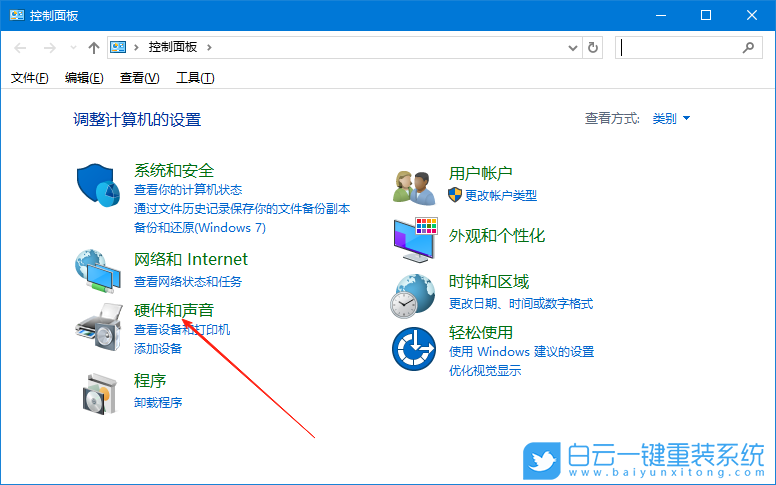
1、首先,打開Win10系統的控制面板界面,選擇打開“硬件和聲音”設置。
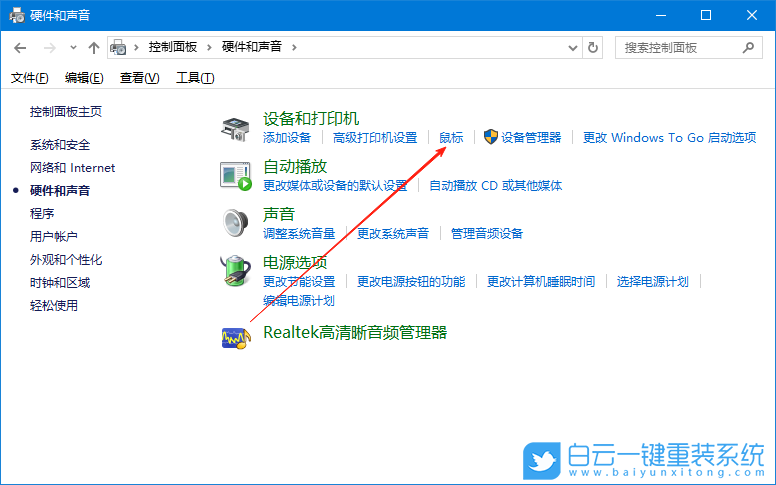
2、接著,找到“設備和打印機”設置,并點擊打開其中的“鼠標”設置。
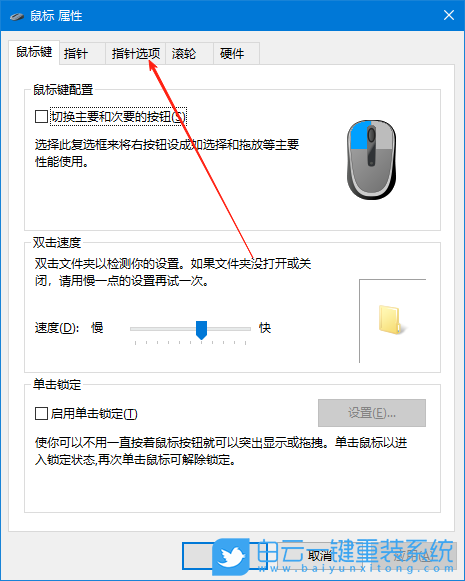
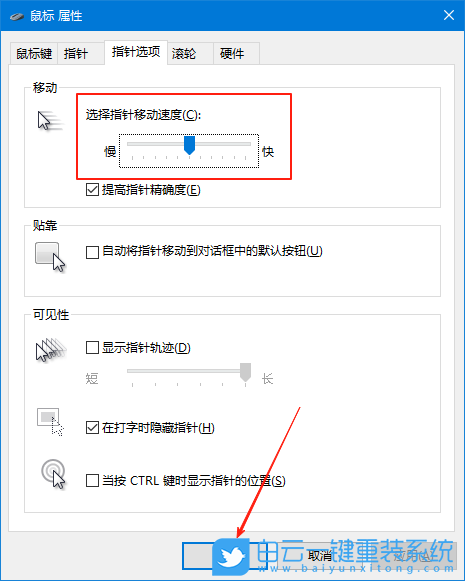
3、然后,在彈出的窗口中,切換到“指針選項”選項欄。
4、隨后,找到“移動”區域,根據用戶情況調節鼠標指針的移動速度,再點擊確定即可。
以上就是Win10怎么調整鼠標速度|鼠標速度的調整方法文章,如果這篇文章的方法能幫到你,那就收藏白云一鍵重裝系統網站,在這里會不定期給大家分享常用裝機故障解決方法。
上一篇:Windows系統怎么重啟打印機交互服務
下一篇:沒有了


Win7的IE下載文件沒有保存選項怎么辦不少win7系統用戶喜歡用IE來下載文件,正常情況下我們選擇下載時回出現下載對話框,然后選擇直接打開或者保存在某個文件

華碩PRIME B360-PLUS主板Bios改U盤為第一啟動項華碩PRIME B360-PLUS主板 如何進入Bios界面? 電腦重啟或開機,也就是在出現 華碩 Logo的時候, 連續按 Del , 進入Bios界面。這篇

