Windows系統怎么重啟打印機交互服務
- 2025-08-20 14:28:47 分類:幫助
眾所周知,Windows系統中自帶有很多實用的功能,最近就有不少用戶想要重啟本地打印機交互服務功能,卻不清楚具體如何操作,其實方法非常簡單,下面就一起來看看Windows系統重啟本地打印機交互服務的操作方法吧!
Win11系統的操作方法:
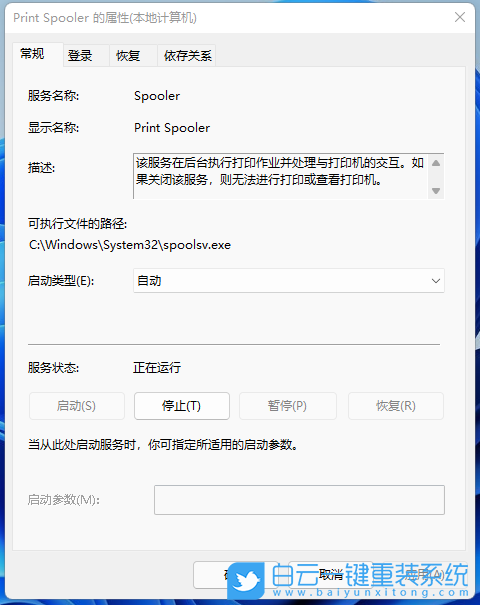
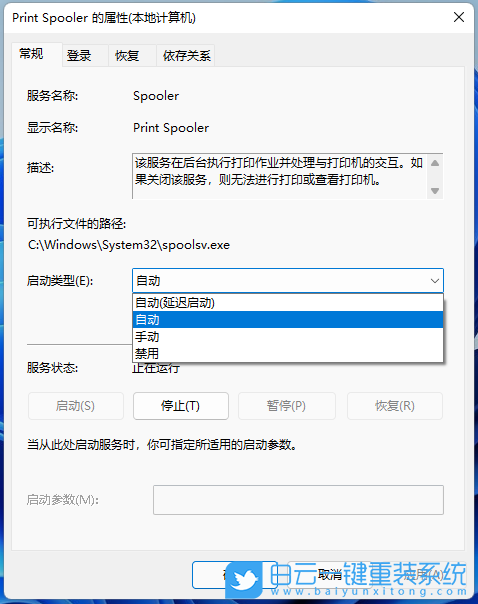
Print Spooler服務描述:該服務在后臺執行打印作業并處理與打印機的交互。如果關閉該服務,則無法進行打印或查看打印機。
Win10系統的操作方法:
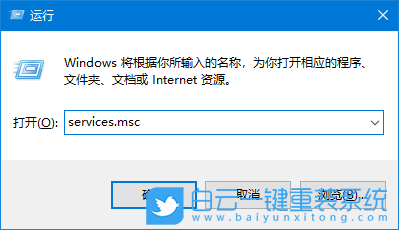
1、首先,按下“Win+R”鍵打開運行窗口,輸入“services.msc”命令打開服務界面。
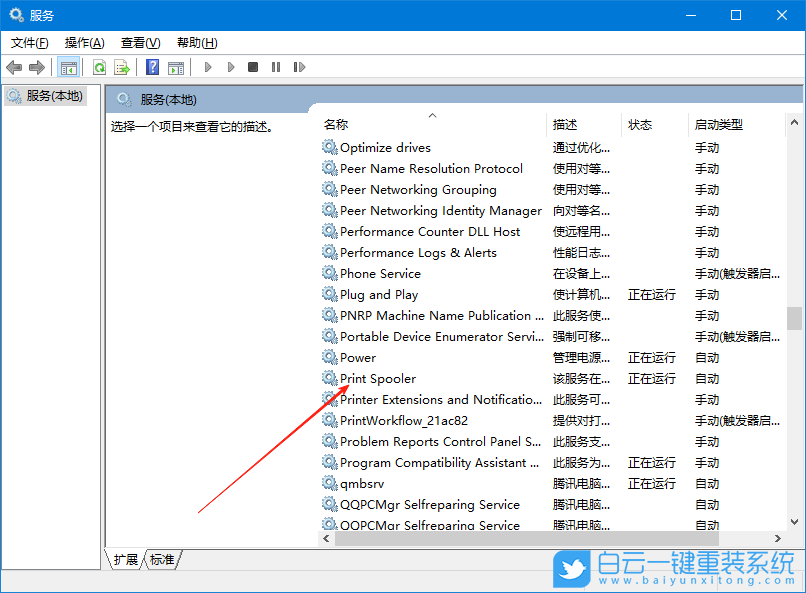
2、接著,找到并雙擊打開其中的“Print Spooler”服務項。
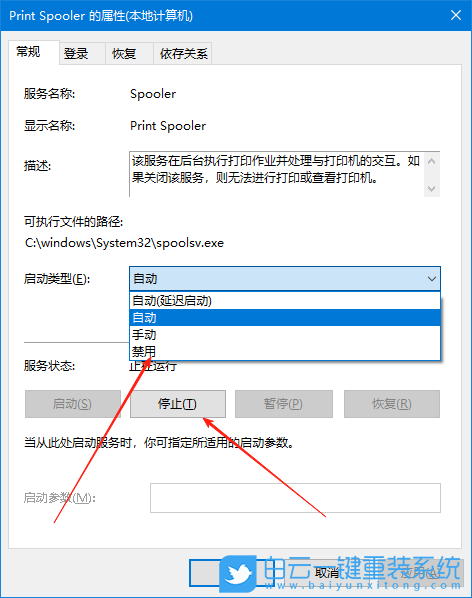
3、然后,在彈出的窗口中,設置“啟動類型”為“禁用”,并停止“服務狀態”,點擊確定即可。
Win7系統的操作方法:
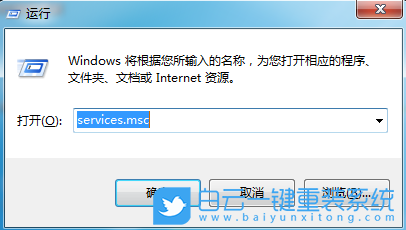
1、首先,按下“Win+R”鍵打開運行窗口,輸入“services.msc”命令打開服務界面。
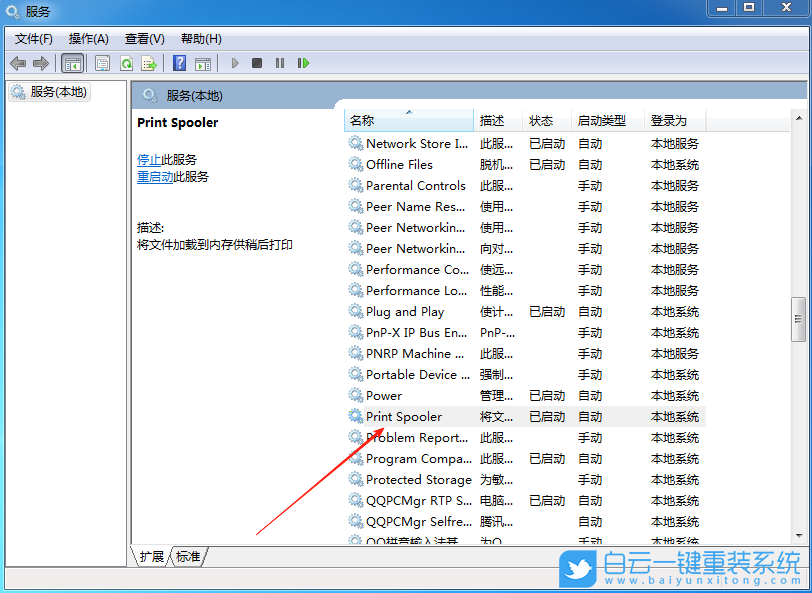
2、接著,在打開的服務界面中,找到并雙擊打開其中的“Print Spooler”服務。
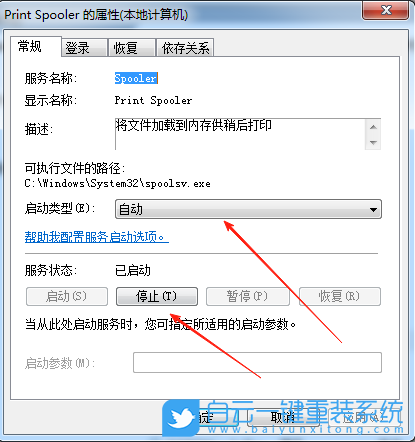
3、然后,在彈出的窗口中,設置“啟動類型”為“自動”,并停止“服務狀態”,再點擊確定即可。
以上就是Windows系統怎么重啟打印機交互服務文章,如果這篇文章的方法能幫到你,那就收藏白云一鍵重裝系統網站,在這里會不定期給大家分享常用裝機故障解決方法。
Win11系統的操作方法:
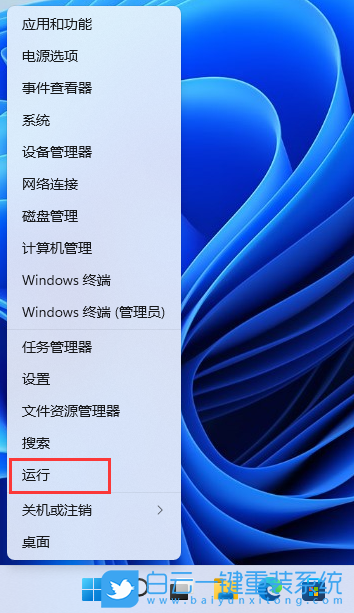
1、首先,按鍵盤上的【 Win + X 】組合鍵,或右鍵點擊任務欄上的【Windows開始圖標】,在打開的隱藏菜單項中,選擇【運行】;
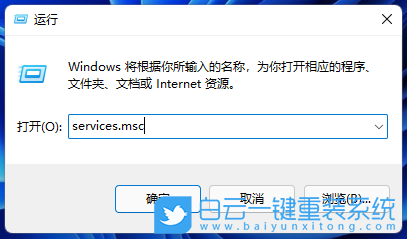
2、運行窗口,輸入【services.msc】命令,按【確定或回車】,可以打開服務;
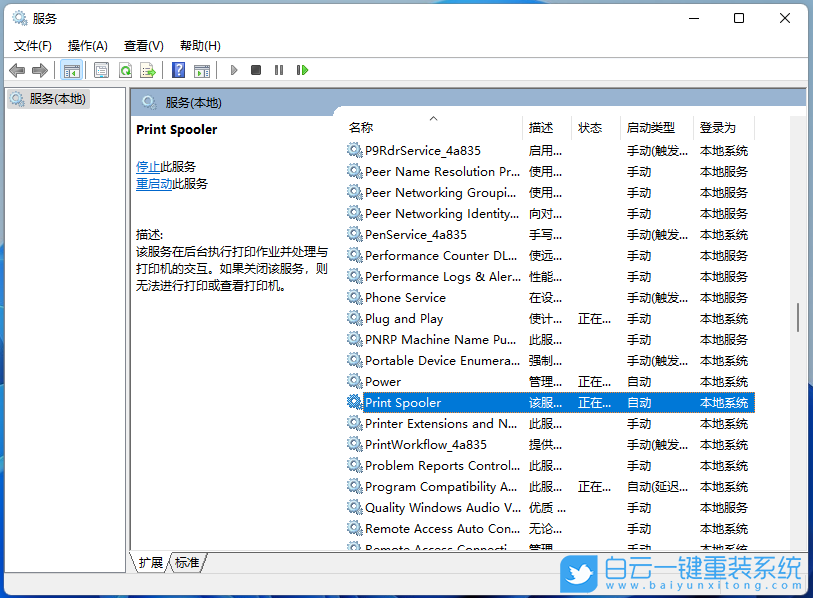
3、服務窗口,找到并雙擊打開名稱為【Print Spooler】的服務;
Print Spooler服務描述:該服務在后臺執行打印作業并處理與打印機的交互。如果關閉該服務,則無法進行打印或查看打印機。
4、Print Spooler 的屬性(本地計算機)窗口,先點擊【停止】,再點擊【啟動】;
5、最后,還要將啟動類型設置為【自動】,再點擊【應用確定】保存即可;
Win10系統的操作方法:
1、首先,按下“Win+R”鍵打開運行窗口,輸入“services.msc”命令打開服務界面。
2、接著,找到并雙擊打開其中的“Print Spooler”服務項。
3、然后,在彈出的窗口中,設置“啟動類型”為“禁用”,并停止“服務狀態”,點擊確定即可。
Win7系統的操作方法:
1、首先,按下“Win+R”鍵打開運行窗口,輸入“services.msc”命令打開服務界面。
2、接著,在打開的服務界面中,找到并雙擊打開其中的“Print Spooler”服務。
3、然后,在彈出的窗口中,設置“啟動類型”為“自動”,并停止“服務狀態”,再點擊確定即可。
以上就是Windows系統怎么重啟打印機交互服務文章,如果這篇文章的方法能幫到你,那就收藏白云一鍵重裝系統網站,在這里會不定期給大家分享常用裝機故障解決方法。
標簽:
Windows


Windows10顯卡性能怎么設置現在使用win10系統的用戶也越來越多了,隨著win10不斷完善,很多喜歡玩游戲的用戶也升級了win10。但是升級win10之后有一部分


雷神911 Targa T5TB筆記本一鍵安裝win10系統教程雷神911系列筆記本中,所有的型號的筆記本都是自帶的win10系統,我們在使用win10系統時往往會安裝和卸載一些程序,但是凡

