Win11如何開啟開發者選項|開發人員選項功能的開
- 2025-09-19 15:13:36 分類:幫助
相信很多用戶在使用Win11系統時都會遇到各種各樣的問題,最近有不少用戶想要開啟系統中的開發人員選項功能,但不清楚具體如何操作,其實方法有很多,下面就一起來看看Win11系統開啟開發人員選項功能的操作方法吧!
操作方法:
方法一:

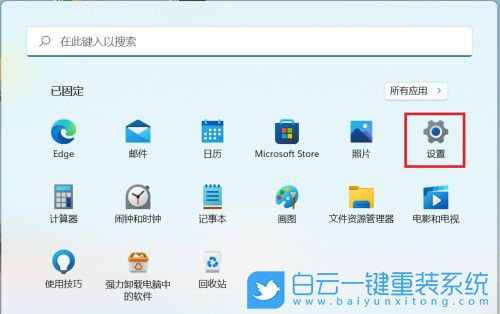
在打開的界面中,找到并點擊設置
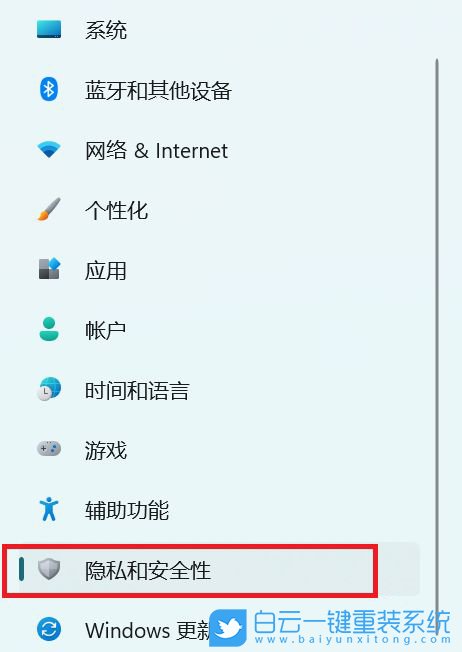
設置窗口,左側找到并點擊隱私和安全性選項卡
隱私和安全性下,找到并點擊開發者選項(這些設置僅供開發使用)
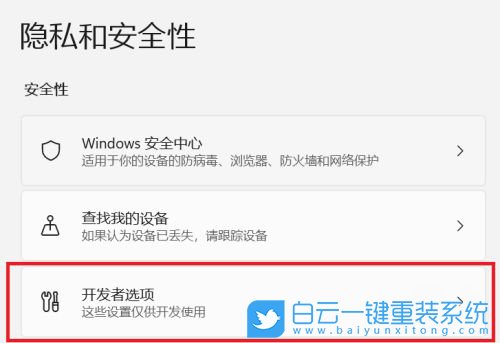
當前路徑為:隱私和安全性 - 開發者選項,將開發人員模式打開,然后在彈出的窗口中,選擇是,就完成了


方法二:
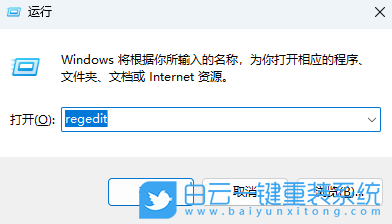
1、首先,按下“Win+R”鍵打開運行窗口,輸入“regedit”命令打開注冊表界面。
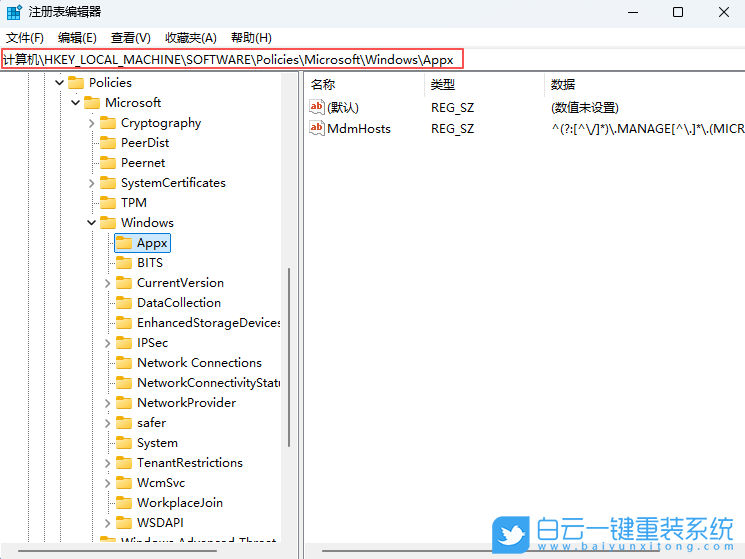
2、接著,在打開的界面中,依次點擊展開“計算機HKEY_LOCAL_MACHINESOFTWAREPoliciesMicrosoftWindowsAppx”。
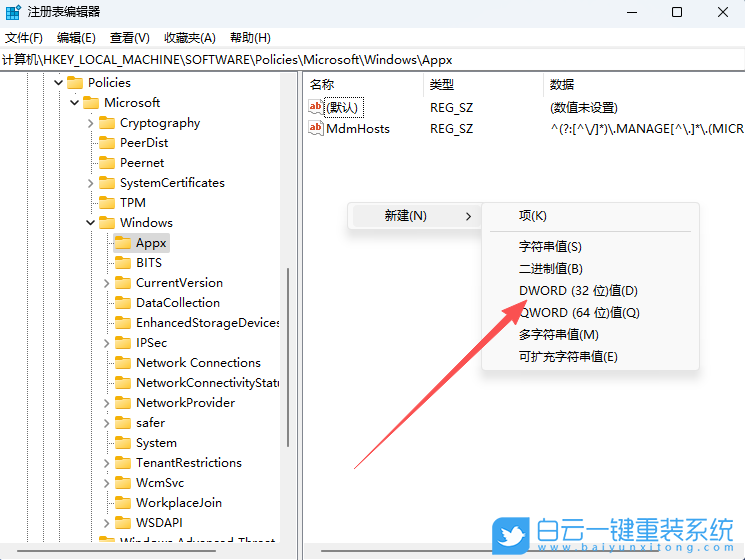
3、然后,在右側空白處,右鍵點擊選擇新建一個“DWORD32位值”。
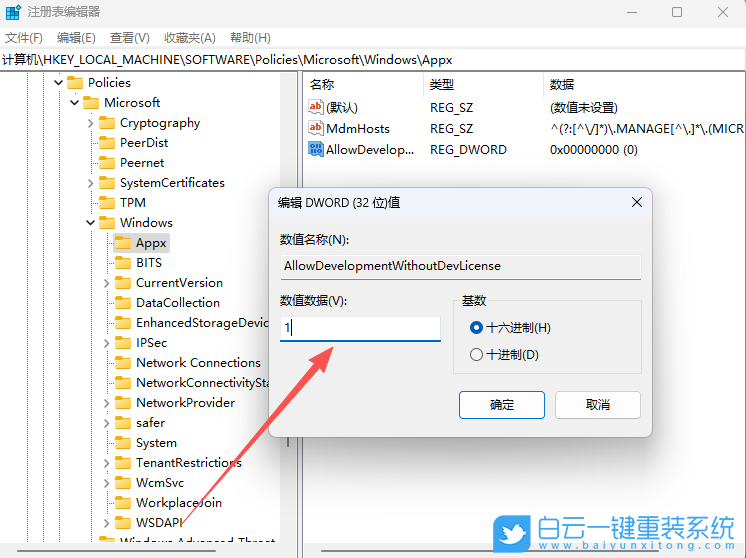
4、隨后,將剛新建的值命名為“AllowDevelopmentWithoutDevLicense”,并設置“數值數據”值為1,點擊確定即可。
方法三:
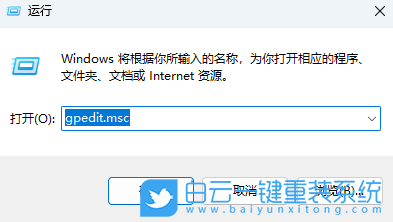
1、首先,按下“Win+R”鍵打開運行窗口,輸入“gpedit.msc”命令打開組策略編輯器界面。
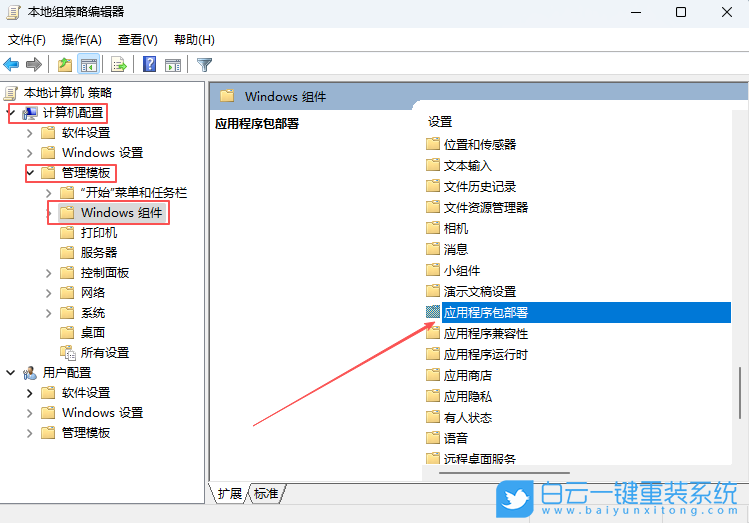
2、接著,在打開的界面中,依次點擊展開“計算機配置/管理模板/Windows組件/應用程序包部署”。
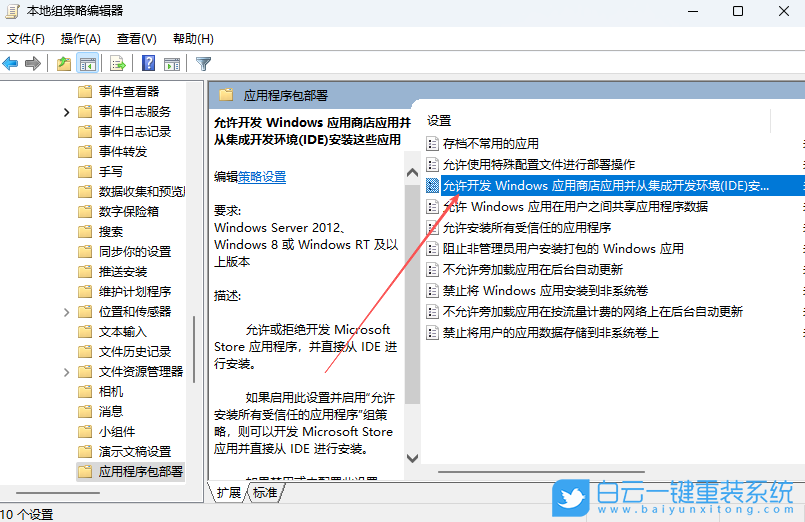
3、然后,找到并雙擊打開其中的“允許開發Windows應用商店應用并從集成開發環境(IDE)安裝這些應用”設置。
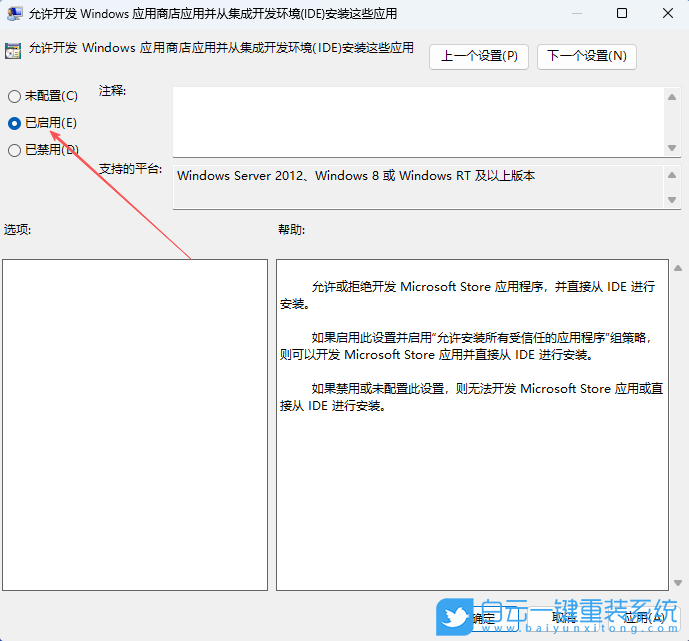
4、隨后,選擇勾選“已啟用”,點擊確定即可。
以上就是Win11如何開啟開發者選項|開發人員選項功能的開啟方法文章,如果這篇文章的方法能幫到你,那就收藏白云一鍵重裝系統網站,在這里會不定期給大家分享常用裝機故障解決方法。
操作方法:
方法一:
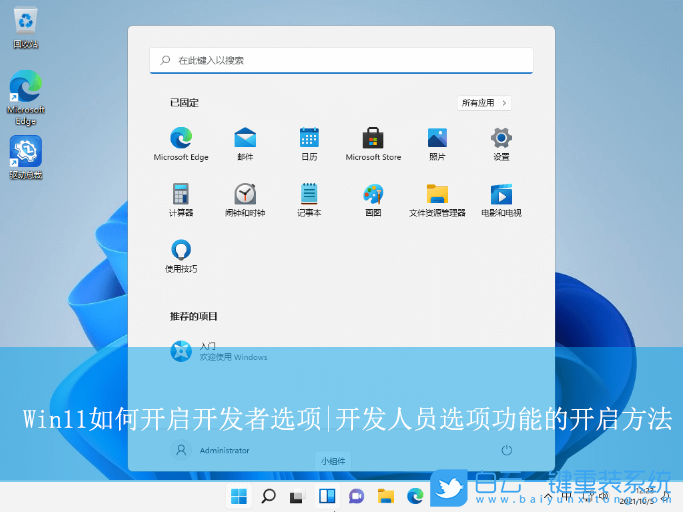
按 Win 鍵,或點擊任務欄上的開始圖標
在打開的界面中,找到并點擊設置
設置窗口,左側找到并點擊隱私和安全性選項卡
隱私和安全性下,找到并點擊開發者選項(這些設置僅供開發使用)
當前路徑為:隱私和安全性 - 開發者選項,將開發人員模式打開,然后在彈出的窗口中,選擇是,就完成了
方法二:
1、首先,按下“Win+R”鍵打開運行窗口,輸入“regedit”命令打開注冊表界面。
2、接著,在打開的界面中,依次點擊展開“計算機HKEY_LOCAL_MACHINESOFTWAREPoliciesMicrosoftWindowsAppx”。
3、然后,在右側空白處,右鍵點擊選擇新建一個“DWORD32位值”。
4、隨后,將剛新建的值命名為“AllowDevelopmentWithoutDevLicense”,并設置“數值數據”值為1,點擊確定即可。
方法三:
1、首先,按下“Win+R”鍵打開運行窗口,輸入“gpedit.msc”命令打開組策略編輯器界面。
2、接著,在打開的界面中,依次點擊展開“計算機配置/管理模板/Windows組件/應用程序包部署”。
3、然后,找到并雙擊打開其中的“允許開發Windows應用商店應用并從集成開發環境(IDE)安裝這些應用”設置。
4、隨后,選擇勾選“已啟用”,點擊確定即可。
以上就是Win11如何開啟開發者選項|開發人員選項功能的開啟方法文章,如果這篇文章的方法能幫到你,那就收藏白云一鍵重裝系統網站,在這里會不定期給大家分享常用裝機故障解決方法。
上一篇:Windows系統如何刪除微軟拼音輸入法|刪除微軟輸入
下一篇:沒有了



在XP系統網卡中修改mac地址的方法一般的修改方法:右擊桌面上的網上鄰居--選擇屬性,在彈出的網絡連接中,右擊本地連接--選擇屬性,會彈出一個本地連接

Win11 64位電腦系統如何本地一鍵快速重裝現在出廠的電腦,一般都預裝Win11系統,但是有些用戶在使用一段時間后,由于遇到問題,需要重裝,不知道怎么操作,這篇

