Windows系統(tǒng)怎么開啟麥克風(fēng)權(quán)限|麥克風(fēng)權(quán)限的開啟
- 2025-09-29 16:39:45 分類:幫助
眾所周知, Windows系統(tǒng)中自帶有許多實(shí)用的功能,最近就有不少用戶想要開啟系統(tǒng)中麥克風(fēng)的權(quán)限,但不清楚具體如何設(shè)置,其實(shí)方法非常簡(jiǎn)單,下面就一起來看看Windows系統(tǒng)開啟麥克風(fēng)權(quán)限的操作方法吧!

Win11系統(tǒng)的操作方法:
Win10系統(tǒng)的操作方法:
2、先看下允許訪問此設(shè)備上的麥克風(fēng),此設(shè)備的麥克風(fēng)訪問權(quán)限是否打開了,如果沒有打開,請(qǐng)點(diǎn)擊更改,進(jìn)行開啟;
3、找到允許應(yīng)用訪問你的麥克風(fēng),將其開啟;
4、下拉找到允許桌面應(yīng)用訪問你的麥克風(fēng),將其開啟;
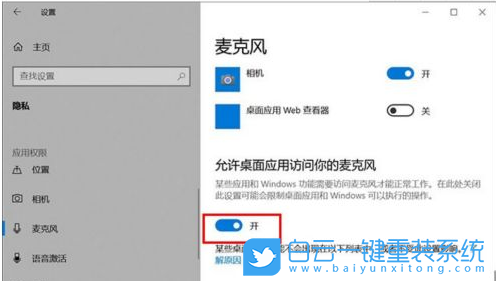
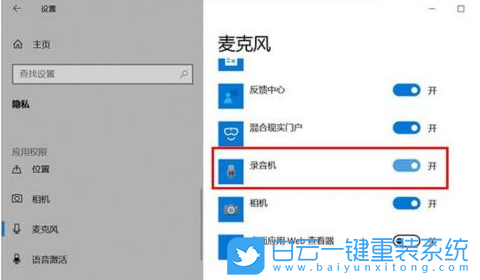
5、這時(shí)候,就可以設(shè)置哪些桌面應(yīng)用可以訪問麥克風(fēng)了,如果不想錄音機(jī)訪問麥克風(fēng),可以滑動(dòng)滑塊,將其關(guān)閉;
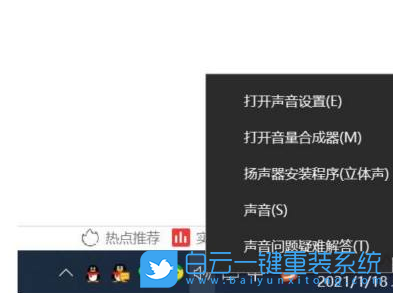
6、任務(wù)欄的右下角,右鍵點(diǎn)擊小喇叭圖標(biāo),在打開的菜單項(xiàng)中,選擇聲音;
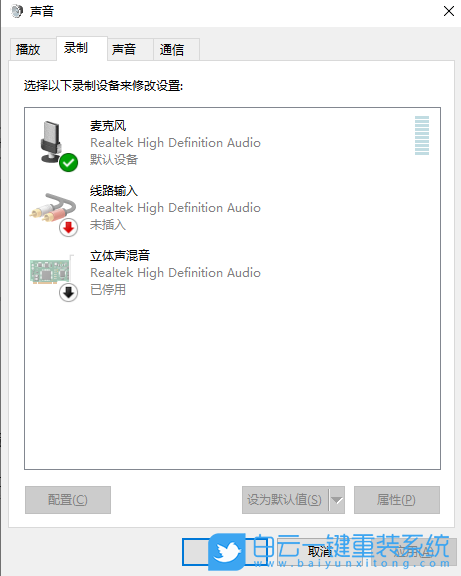
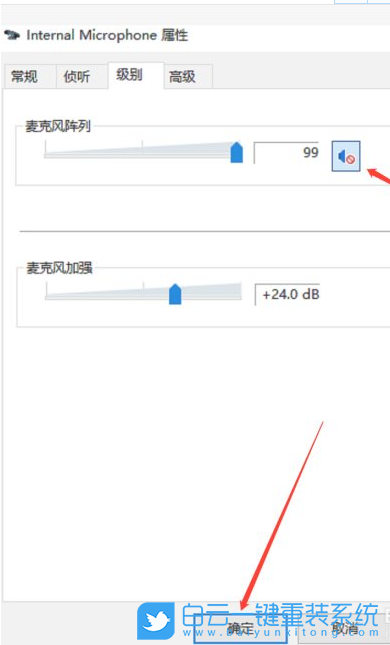
7、打開的聲音窗口,點(diǎn)擊錄制選項(xiàng)卡,再點(diǎn)擊麥克風(fēng)設(shè)備,點(diǎn)擊屬性。麥克風(fēng)屬性窗口中,點(diǎn)擊級(jí)別選項(xiàng)卡,如果麥克風(fēng)出現(xiàn)了禁用圖標(biāo),請(qǐng)?jiān)冱c(diǎn)擊一下,便可開啟;
Win7系統(tǒng)的操作方法:
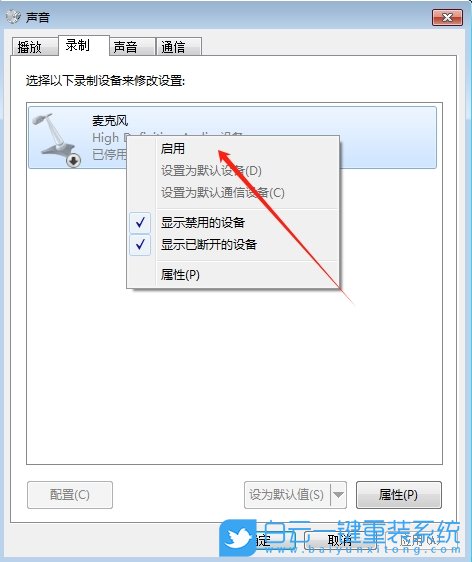
4、隨后,右鍵點(diǎn)擊下方的“麥克風(fēng)”,選擇“啟用”即可。
以上就是Windows系統(tǒng)怎么開啟麥克風(fēng)權(quán)限|麥克風(fēng)權(quán)限的開啟方法文章,如果這篇文章的方法能幫到你,那就收藏白云一鍵重裝系統(tǒng)網(wǎng)站,在這里會(huì)不定期給大家分享常用裝機(jī)故障解決方法。
Win11系統(tǒng)的操作方法:
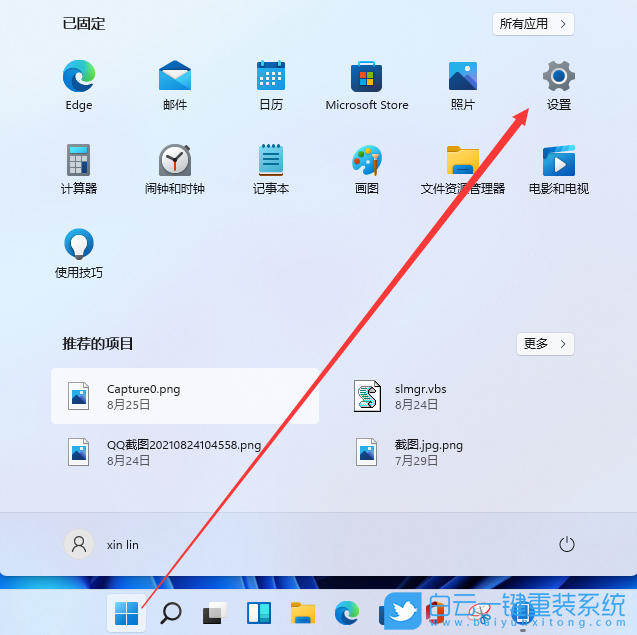
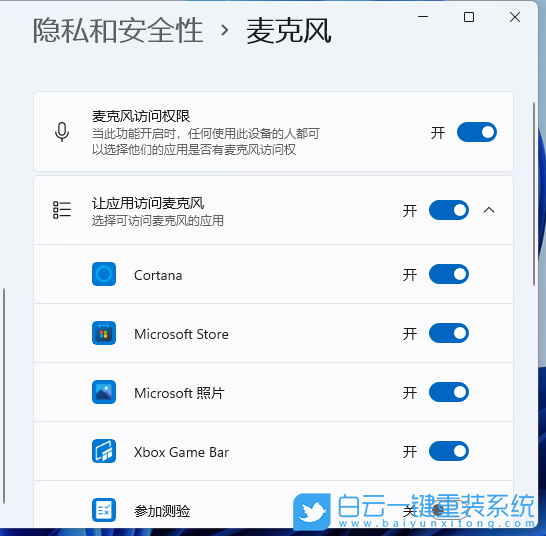
1、首先,按 Win 鍵,或點(diǎn)擊任務(wù)欄上的開始圖標(biāo),在已固定的應(yīng)用中點(diǎn)擊設(shè)置;
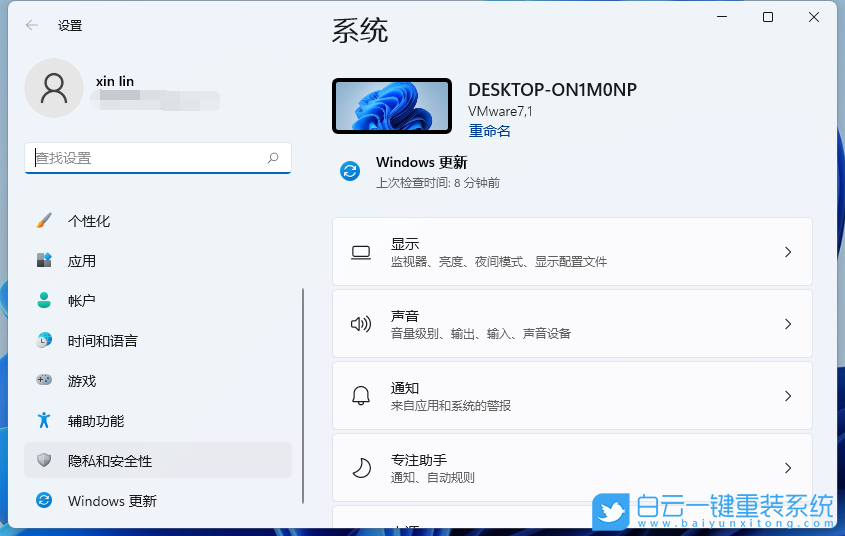
2、設(shè)置(Win+i)窗口,左側(cè)點(diǎn)擊隱私和安全性;
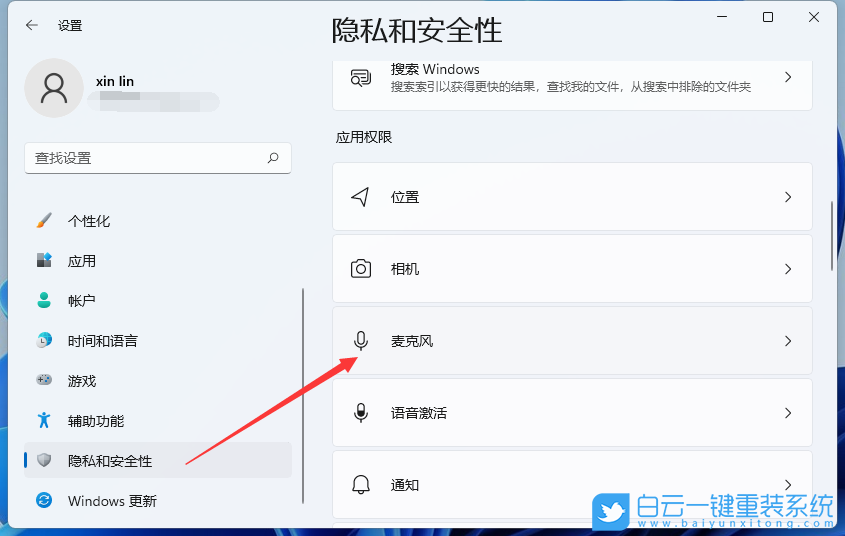
3、隱私和安全性應(yīng)用權(quán)限下,點(diǎn)擊麥克風(fēng);
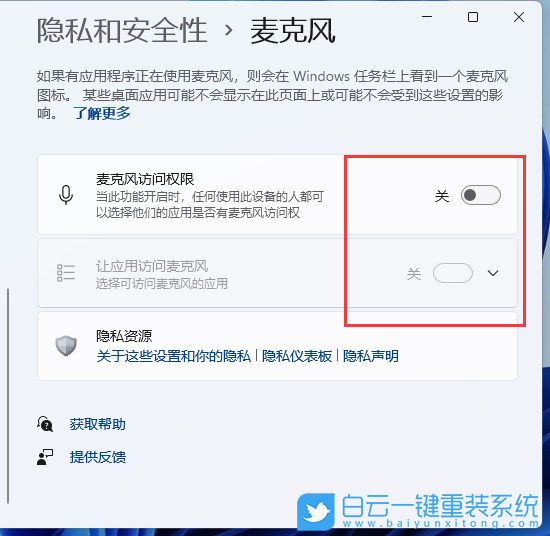
4、點(diǎn)擊打開麥克風(fēng)訪問權(quán)限(當(dāng)此功能開啟時(shí),任何使用此設(shè)備的人都可以選擇他們的應(yīng)用是否有麥克風(fēng)訪問權(quán));
5、開啟麥克風(fēng)訪問權(quán)限后,就可以選擇可訪問麥克風(fēng)的應(yīng)用;
Win10系統(tǒng)的操作方法:
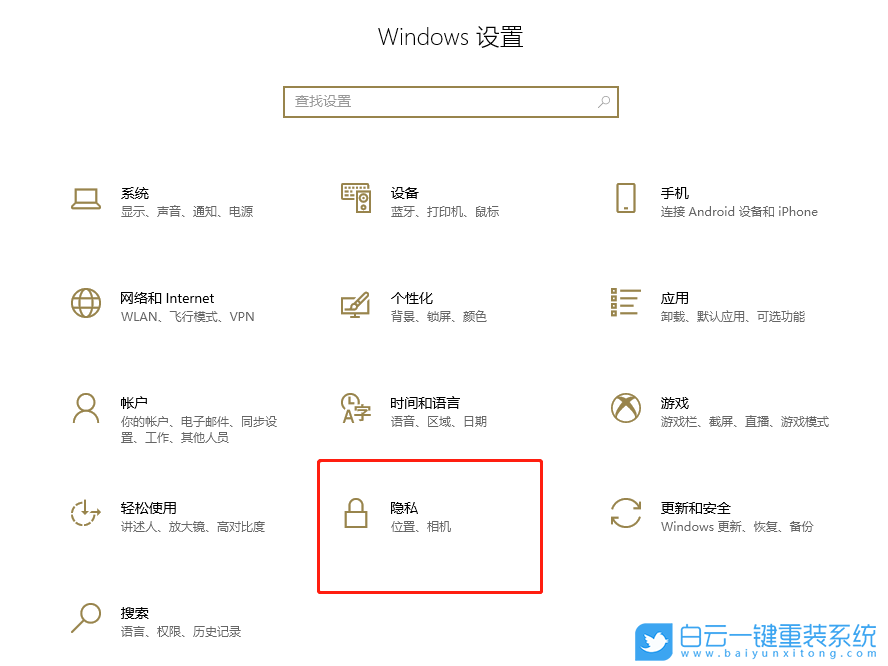
1、首先,打開Windows 設(shè)置(Win+i),搜索框可以查找設(shè)置,也可以直接找到并點(diǎn)擊隱私(位置、相機(jī));
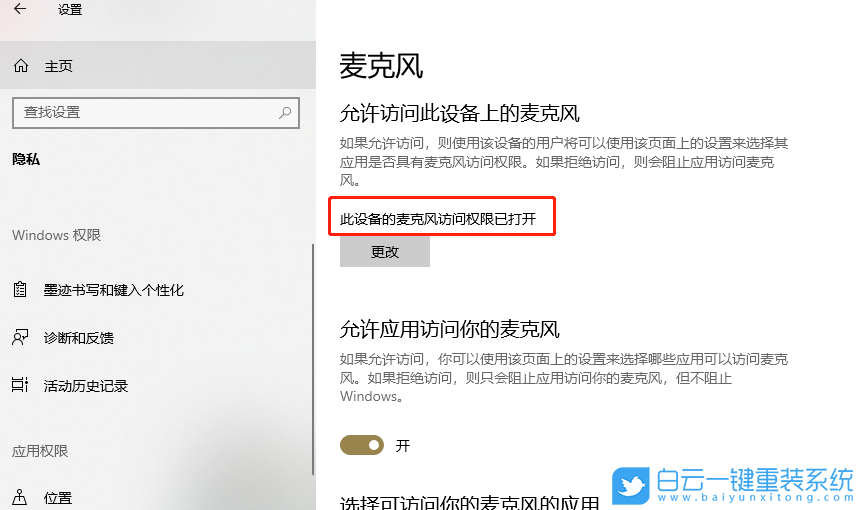
2、先看下允許訪問此設(shè)備上的麥克風(fēng),此設(shè)備的麥克風(fēng)訪問權(quán)限是否打開了,如果沒有打開,請(qǐng)點(diǎn)擊更改,進(jìn)行開啟;
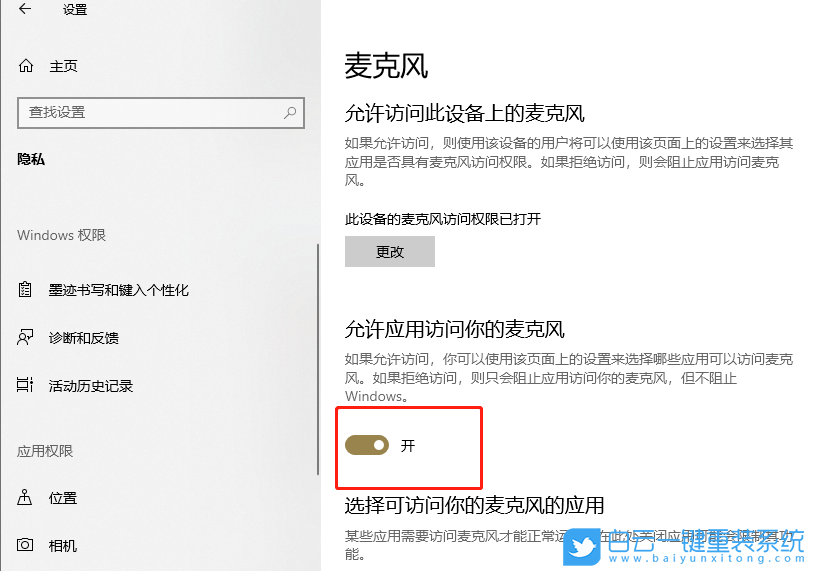
3、找到允許應(yīng)用訪問你的麥克風(fēng),將其開啟;
4、下拉找到允許桌面應(yīng)用訪問你的麥克風(fēng),將其開啟;
5、這時(shí)候,就可以設(shè)置哪些桌面應(yīng)用可以訪問麥克風(fēng)了,如果不想錄音機(jī)訪問麥克風(fēng),可以滑動(dòng)滑塊,將其關(guān)閉;
6、任務(wù)欄的右下角,右鍵點(diǎn)擊小喇叭圖標(biāo),在打開的菜單項(xiàng)中,選擇聲音;
7、打開的聲音窗口,點(diǎn)擊錄制選項(xiàng)卡,再點(diǎn)擊麥克風(fēng)設(shè)備,點(diǎn)擊屬性。麥克風(fēng)屬性窗口中,點(diǎn)擊級(jí)別選項(xiàng)卡,如果麥克風(fēng)出現(xiàn)了禁用圖標(biāo),請(qǐng)?jiān)冱c(diǎn)擊一下,便可開啟;
Win7系統(tǒng)的操作方法:
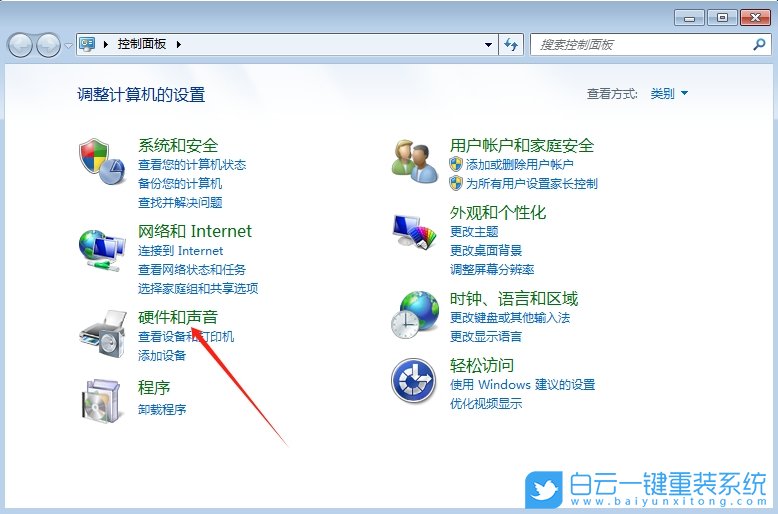
1、首先,打開Win7系統(tǒng)的控制面板界面,點(diǎn)擊“硬件和聲音”。
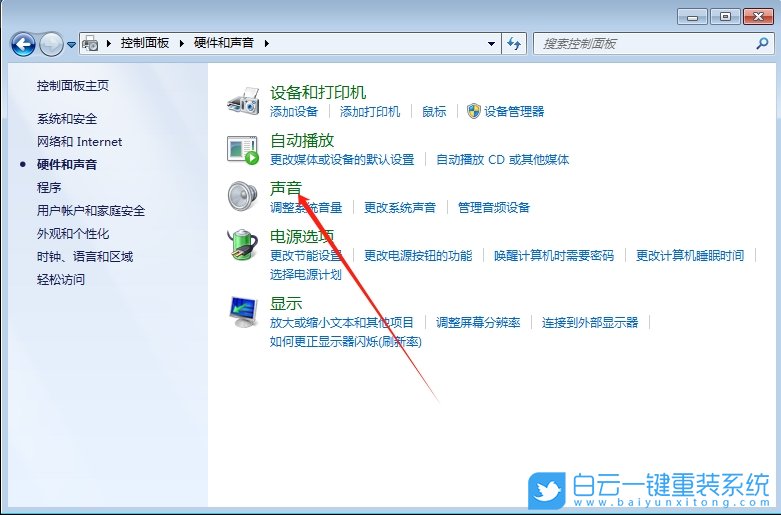
2、接著,繼續(xù)點(diǎn)擊“聲音”選項(xiàng);
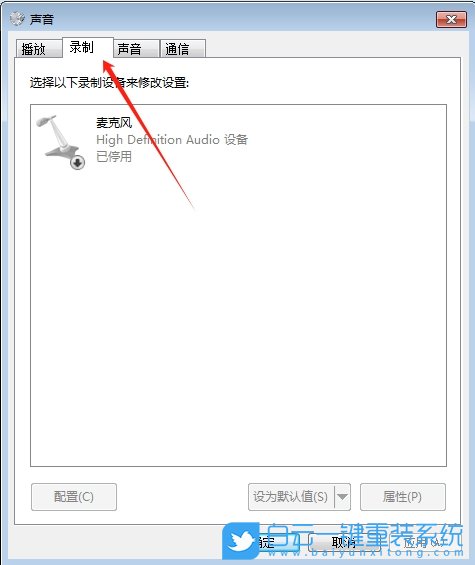
3、然后,點(diǎn)擊切換到“錄制”選項(xiàng)欄。
4、隨后,右鍵點(diǎn)擊下方的“麥克風(fēng)”,選擇“啟用”即可。
以上就是Windows系統(tǒng)怎么開啟麥克風(fēng)權(quán)限|麥克風(fēng)權(quán)限的開啟方法文章,如果這篇文章的方法能幫到你,那就收藏白云一鍵重裝系統(tǒng)網(wǎng)站,在這里會(huì)不定期給大家分享常用裝機(jī)故障解決方法。
標(biāo)簽:
Windows
麥克風(fēng)權(quán)限

Windows系統(tǒng)怎么開啟麥克風(fēng)權(quán)限|麥克風(fēng)權(quán)限的開啟相關(guān)教程
- Win11如何禁用啟動(dòng)延遲|啟動(dòng)延遲的禁用方法
- Windows系統(tǒng)怎么開啟麥克風(fēng)權(quán)限|麥克風(fēng)權(quán)限的開啟
- Windows系統(tǒng)設(shè)置輸入法切換快捷鍵的操作方法
- Windows系統(tǒng)如何開啟開發(fā)人員模式功能
- Win10如何去掉桌面圖標(biāo)陰影|去掉桌面圖標(biāo)陰影的
- Win11怎么解決字體虛化問題|解決字體虛化問題的
- Win7如何關(guān)閉邊緣滑動(dòng)功能|邊緣滑動(dòng)功能的關(guān)閉方
- Win7如何更改系統(tǒng)字體|系統(tǒng)字體的更改方法
- Win7輸入法如何設(shè)置切換快捷鍵|輸入法切換鍵的設(shè)
- Windows系統(tǒng)如何關(guān)閉defender自動(dòng)掃描功能

教你兩個(gè)清理Win7系統(tǒng)更新產(chǎn)生的緩存的方法我們?cè)诟耊in7系統(tǒng)時(shí)總會(huì)產(chǎn)生一些因緩存留下的文件,有的甚至占用空間比較大,特別是在經(jīng)歷過多次的更新之后,由此產(chǎn)

華碩主板設(shè)置U盤啟動(dòng)|重裝win7前設(shè)置Bios U盤啟動(dòng)雖然說,現(xiàn)在的電腦都默認(rèn)預(yù)裝win10系統(tǒng),但是有些支持win7的電腦預(yù)裝win10,可以自己重裝回win7使用。這篇文章是本站教大家

