Windows系統如何關閉邊緣滑動功能|關閉邊緣滑動功
- 2025-10-20 16:39:01 分類:幫助
眾所周知,Windows系統中自帶有許多實用的功能,最近就有不少用戶想要刪除系統字體,但不清楚具體如何操作,其實方法非常簡單,下面就一起來看看Windows系統刪除系統字體的操作方法吧!
Win11系統的操作方法:
Win10系統的操作方法:
Win7系統的操作方法:
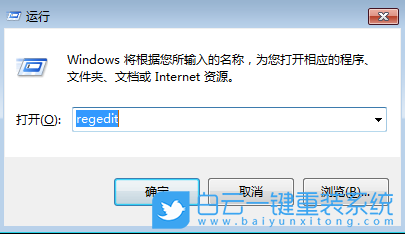
1、首先,按下“Win+R”鍵打開運行窗口,輸入“regedit”命令打開注冊表界面。
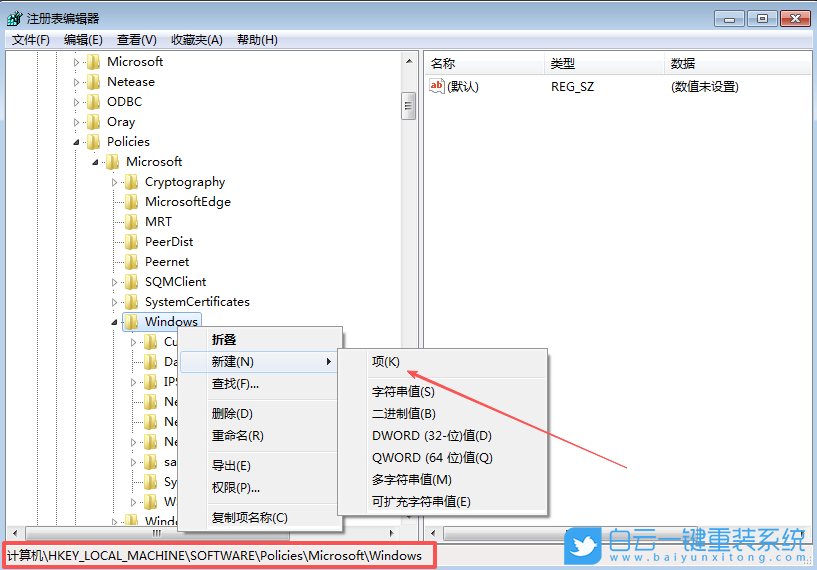
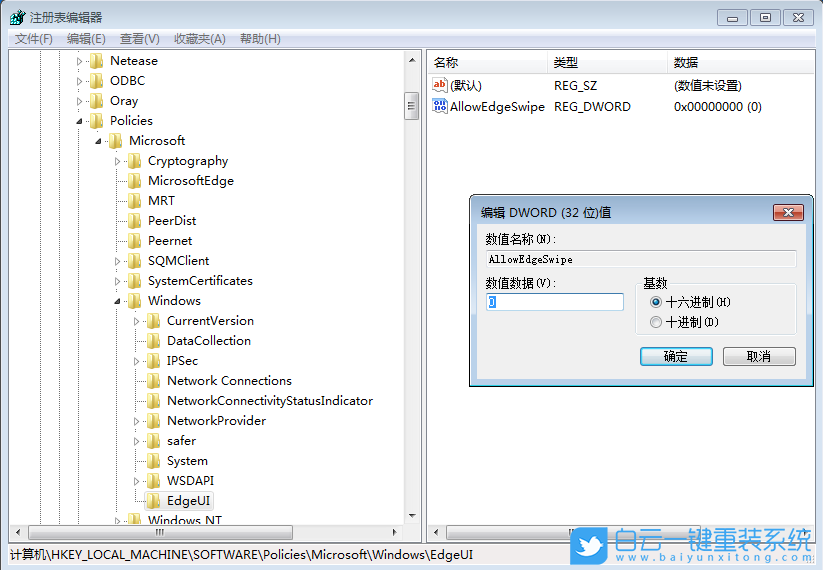
2、接著,在打開的界面中,依次點擊打開“HKEY_LOCAL_MACHINE/SOFTWARE/Policies/Microsoft/Windows/EdgeUI”,若沒有“EdgeUI”項,可右擊選擇新建一個。
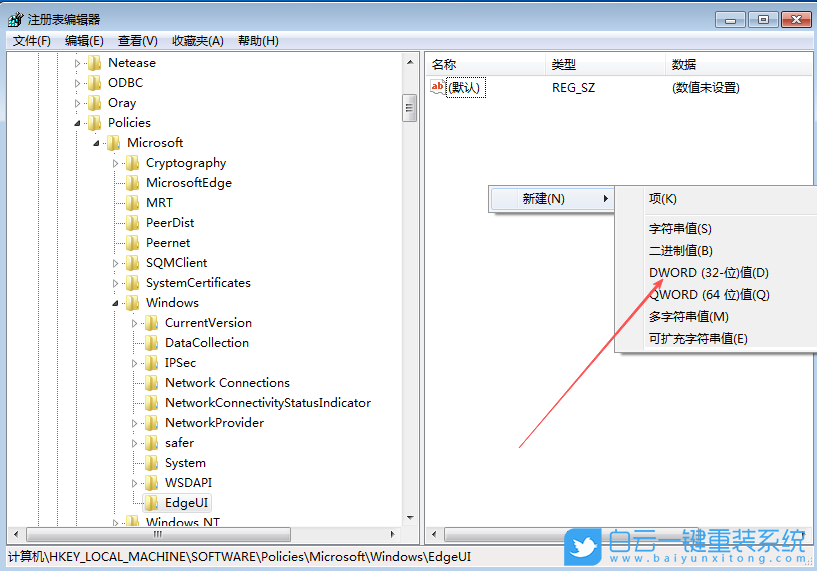
3、然后,在右側空白處,選擇新建一個“DWOR32位值”,并將其命名為“AllowEdgeSwipe”。
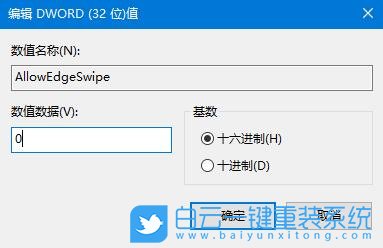
4、隨后,雙擊打開“AllowEdgeSwipe”值,即可設置其“數值數據”值,0表示關閉,1表示開啟,修改之后,重啟電腦即可生效。
以上就是Windows系統如何關閉邊緣滑動功能|關閉邊緣滑動功能的方法文章,如果這篇文章的方法能幫到你,那就收藏白云一鍵重裝系統網站,在這里會不定期給大家分享常用裝機故障解決方法。
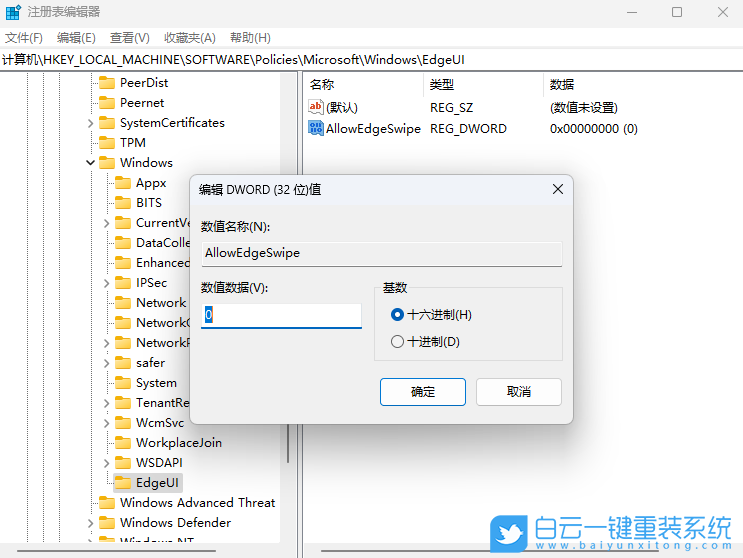
Win11系統的操作方法:
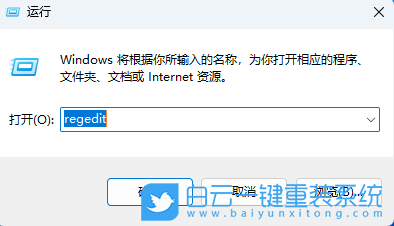
1、首先,按下“Win+R”鍵打開運行窗口,輸入“regedit”命令打開注冊表編輯器界面。
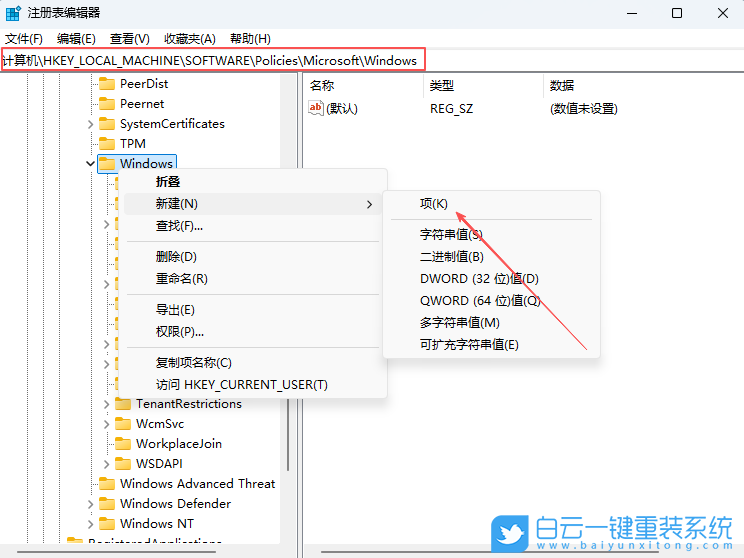
2、接著,在打開的界面中,依次點擊打開“HKEY_LOCAL_MACHINE/SOFTWARE/Policies/Microsoft/Windows”,右擊選擇新建一個“EdgeUI”項。
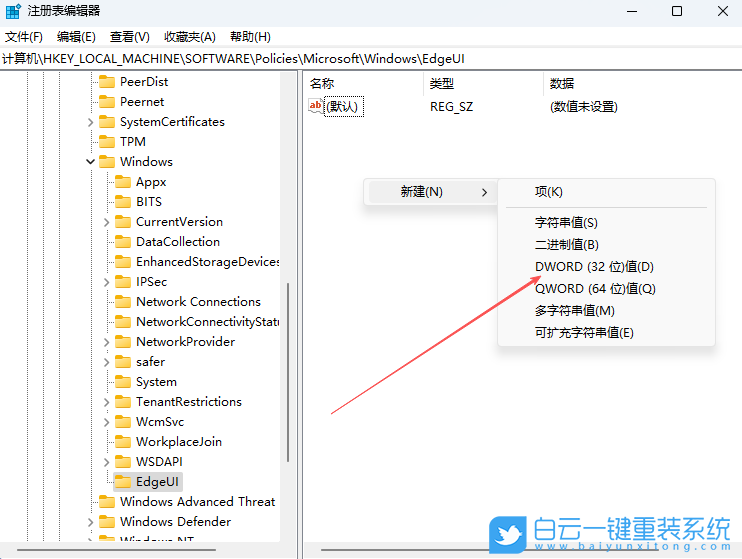
3、然后,在右側空白處,選擇新建一個“DWOR32位值”,并將其命名為“AllowEdgeSwipe”。
4、隨后,雙擊打開“AllowEdgeSwipe”值,設置其“數值數據”值,點擊確定即可。(注:0表示關閉,1表示開啟)
Win10系統的操作方法:
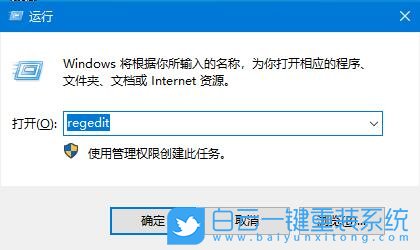
1、按 Win + R 組合鍵,打開運行,并輸入:regedit 命令,確定或回車,可以快速打開注冊表編輯器;
2、注冊表編輯器窗口中,依次展開到:
HKEY_LOCAL_MACHINESOFTWAREPoliciesMicrosoftWindowsEdgeUI
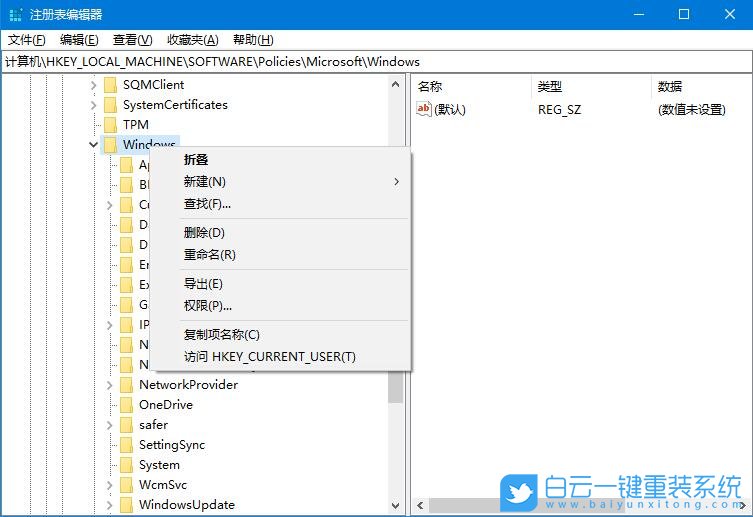
如果沒有EdgeUI項,可以新建。方法是,右鍵點擊Windows,在打開的菜單項中,選擇新建項,然后命名為EdgeUI即可;
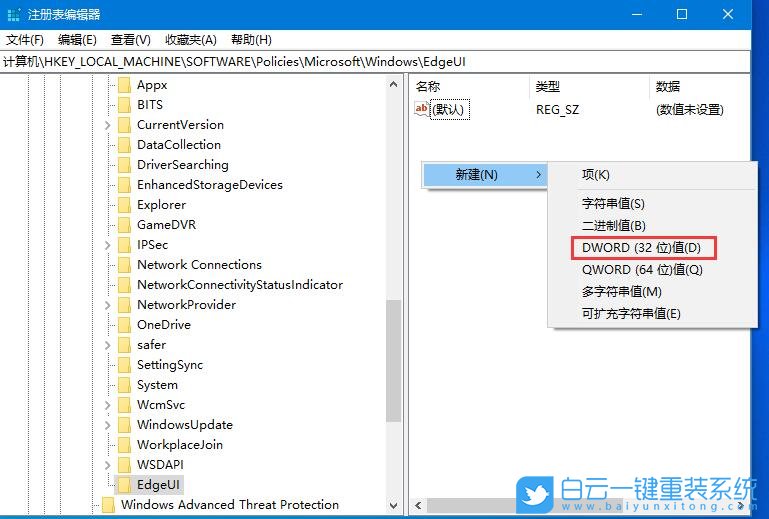
3、EdgeUI項的右側空白處,點擊右鍵,在打開的菜單項中,選擇新建DWORD(32位)值(D),并且重命名為AllowEdgeSwipe;
4、編輯 DWORD (32 位)值窗口中,0表示關閉,1表示開啟,修改之后,重啟電腦即可生效;
Win7系統的操作方法:
1、首先,按下“Win+R”鍵打開運行窗口,輸入“regedit”命令打開注冊表界面。
2、接著,在打開的界面中,依次點擊打開“HKEY_LOCAL_MACHINE/SOFTWARE/Policies/Microsoft/Windows/EdgeUI”,若沒有“EdgeUI”項,可右擊選擇新建一個。
3、然后,在右側空白處,選擇新建一個“DWOR32位值”,并將其命名為“AllowEdgeSwipe”。
4、隨后,雙擊打開“AllowEdgeSwipe”值,即可設置其“數值數據”值,0表示關閉,1表示開啟,修改之后,重啟電腦即可生效。
以上就是Windows系統如何關閉邊緣滑動功能|關閉邊緣滑動功能的方法文章,如果這篇文章的方法能幫到你,那就收藏白云一鍵重裝系統網站,在這里會不定期給大家分享常用裝機故障解決方法。
上一篇:Win11如何刪除系統字體|刪除系統字體的方法
下一篇:沒有了


想了解電腦子網掩碼應該怎么查看|子網掩碼怎么用命令查看在進行電腦的網絡相關設置時,我們有時候可能需要了解自己電腦的子網掩碼,所謂的子網掩碼,是一種用來指明一個IP地址

戴爾成銘3990 Win10改Win7 BIOS設置|十代CPU裝Win7方法戴爾成銘3990塔式機,搭載英特爾第十代英特爾酷睿處理器、高達64GB內存和支持VR的NVIDIA顯卡,兼顧可靠性的同時保持小巧身

