最簡單的acer筆記本重裝系統(tǒng)方法
- 2017-10-08 11:36:16 分類:教程
acer筆記本重裝系統(tǒng)一直以來都讓不少acer用戶感到困惑,其實acer筆記本重裝系統(tǒng)的方法是最簡單的,只是大家平時可能忙于工作和學(xué)習(xí)而沒有去了解宏碁acer筆記本重裝系統(tǒng)方法而已,只要大家今天跟著小編一起往下學(xué)習(xí)筆記本重裝系統(tǒng)的教程一定能夠讓你輕松完成acer筆記本重裝系統(tǒng),再也不用為筆記本帶去維修店安裝系統(tǒng)而感到麻煩,下面小編就正式開始介紹一種最簡單的acer筆記本重裝系統(tǒng)方法吧!
宏碁筆記本重裝系統(tǒng)有3種方法,可以使用U盤重裝acer筆記本系統(tǒng),光盤重裝acer筆記本系統(tǒng)以及在線安裝acer筆記本系統(tǒng),這三種方法中又屬在線重裝系統(tǒng)最簡單,所以今天小編就給大家介紹acer筆記本在線重裝系統(tǒng)方法。
1、首先我們需要下載一個acer筆記本專用系統(tǒng),下載完成后將其系統(tǒng)文件解壓到D盤如下圖
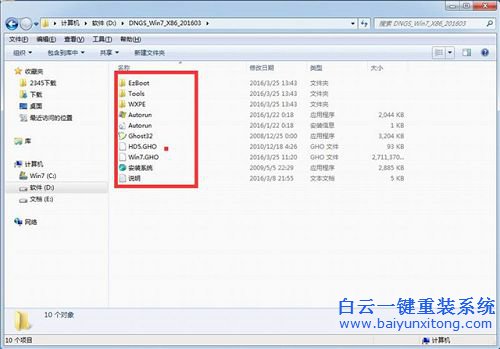
2、在上圖中我們可以發(fā)現(xiàn)解壓后得到文件中有一個GHO系統(tǒng)文件以及安裝系統(tǒng)的程序,這個GHO文件就是我們下載的acer筆記本專用的系統(tǒng),接下來我們就可以開始進行acer筆記本重裝系統(tǒng)步驟
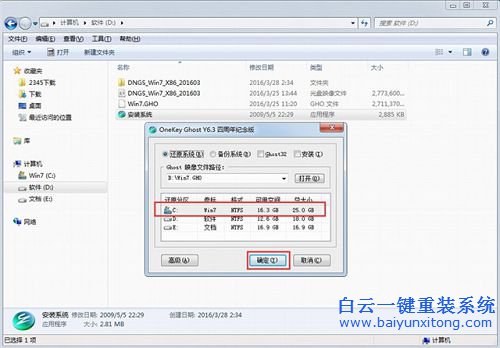
3、我們運行安裝系統(tǒng)程序后出現(xiàn)如上圖界面,我們選擇還原系統(tǒng),然后在Ghost映像文件路徑確認(rèn)是否為下載的acer專用筆記本系統(tǒng)文件,如果確認(rèn)正確,選擇下面還原分區(qū)為C,如果安裝雙系統(tǒng)請選擇D或者E,默認(rèn)選擇C,然后點擊確認(rèn)按鈕即可
如果我們的電腦是GPT分區(qū),在安裝win7系統(tǒng)的情況下就會出現(xiàn)引導(dǎo)錯誤,這需要我們進入bios選擇secure boot,設(shè)置為disabled,然后找到launch CSM設(shè)置為enabled,最后點擊F10鍵,選擇yes就可以進入下一步的系統(tǒng)安裝教程了。
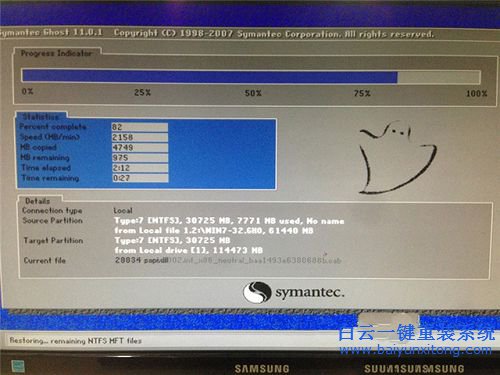
4、點擊確認(rèn)后筆記本會重啟并進入系統(tǒng)重裝過程,如上圖所示
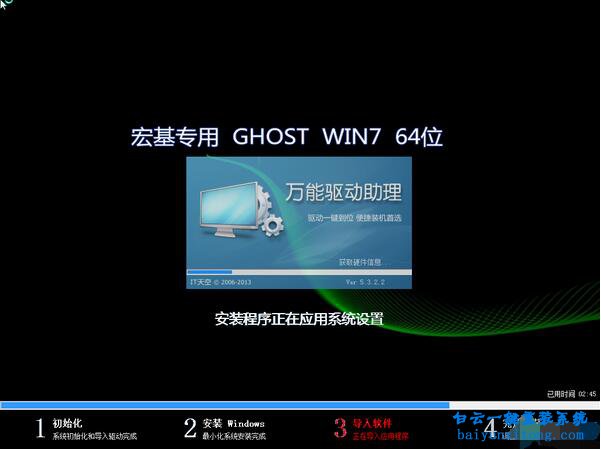
5、第4步完成之后會出現(xiàn)上圖所示的宏碁安裝系統(tǒng)過程,這個過程主要是為acer筆記本安裝硬件驅(qū)動,完成后即可進入新的系統(tǒng)桌面

6、如果你還想讓acer重裝系統(tǒng)變得更簡單一點,可以直接使用一鍵重裝系統(tǒng)軟件對acer筆記本重裝系統(tǒng),全自動安裝,比上述手動安裝更簡單,下載軟件即可輕松實現(xiàn),軟件界面如下圖

經(jīng)過以上的簡單操作即可完成acer筆記本重裝系統(tǒng)的全部過程,安裝方法特別簡單,如果大家需要對自己的acer筆記本進行重裝系統(tǒng)不妨使用小編上述介紹的方法進行安裝,希望今天小編為大家推薦的方法能夠幫助大家輕松解決筆記本重裝系統(tǒng)的煩惱。
相關(guān)推薦:
宏碁筆記本一鍵重裝系統(tǒng)
宏碁筆記本重裝系統(tǒng)
宏碁怎么用U盤重裝系統(tǒng)
宏碁筆記本重裝系統(tǒng)有3種方法,可以使用U盤重裝acer筆記本系統(tǒng),光盤重裝acer筆記本系統(tǒng)以及在線安裝acer筆記本系統(tǒng),這三種方法中又屬在線重裝系統(tǒng)最簡單,所以今天小編就給大家介紹acer筆記本在線重裝系統(tǒng)方法。
1、首先我們需要下載一個acer筆記本專用系統(tǒng),下載完成后將其系統(tǒng)文件解壓到D盤如下圖
2、在上圖中我們可以發(fā)現(xiàn)解壓后得到文件中有一個GHO系統(tǒng)文件以及安裝系統(tǒng)的程序,這個GHO文件就是我們下載的acer筆記本專用的系統(tǒng),接下來我們就可以開始進行acer筆記本重裝系統(tǒng)步驟
3、我們運行安裝系統(tǒng)程序后出現(xiàn)如上圖界面,我們選擇還原系統(tǒng),然后在Ghost映像文件路徑確認(rèn)是否為下載的acer專用筆記本系統(tǒng)文件,如果確認(rèn)正確,選擇下面還原分區(qū)為C,如果安裝雙系統(tǒng)請選擇D或者E,默認(rèn)選擇C,然后點擊確認(rèn)按鈕即可
如果我們的電腦是GPT分區(qū),在安裝win7系統(tǒng)的情況下就會出現(xiàn)引導(dǎo)錯誤,這需要我們進入bios選擇secure boot,設(shè)置為disabled,然后找到launch CSM設(shè)置為enabled,最后點擊F10鍵,選擇yes就可以進入下一步的系統(tǒng)安裝教程了。
4、點擊確認(rèn)后筆記本會重啟并進入系統(tǒng)重裝過程,如上圖所示
5、第4步完成之后會出現(xiàn)上圖所示的宏碁安裝系統(tǒng)過程,這個過程主要是為acer筆記本安裝硬件驅(qū)動,完成后即可進入新的系統(tǒng)桌面
6、如果你還想讓acer重裝系統(tǒng)變得更簡單一點,可以直接使用一鍵重裝系統(tǒng)軟件對acer筆記本重裝系統(tǒng),全自動安裝,比上述手動安裝更簡單,下載軟件即可輕松實現(xiàn),軟件界面如下圖
經(jīng)過以上的簡單操作即可完成acer筆記本重裝系統(tǒng)的全部過程,安裝方法特別簡單,如果大家需要對自己的acer筆記本進行重裝系統(tǒng)不妨使用小編上述介紹的方法進行安裝,希望今天小編為大家推薦的方法能夠幫助大家輕松解決筆記本重裝系統(tǒng)的煩惱。
相關(guān)推薦:
宏碁筆記本一鍵重裝系統(tǒng)
宏碁筆記本重裝系統(tǒng)
宏碁怎么用U盤重裝系統(tǒng)
標(biāo)簽:
筆記本重裝系統(tǒng)

最簡單的acer筆記本重裝系統(tǒng)方法相關(guān)教程
- ThinkPad T14 2022銳龍版筆記本重裝系統(tǒng)Win11
- 榮耀MagicBook Pro銳龍版2020筆記本重裝系統(tǒng)Win11
- 如何使用重裝系統(tǒng)軟件重裝Win10
- 外星人Alienware X17 R1筆記本重裝系統(tǒng)Win11
- msi微星Modern15筆記本怎么重裝系統(tǒng)Win11
- Terrans Force X599 2070 97K筆記本重裝系統(tǒng)Win11
- 吾空X17武仙筆記本怎么重裝系統(tǒng)Win11
- 索尼VAIO侍14Ultra筆記本重裝系統(tǒng)Win10
- 榮耀MagicBook 14 2021銳龍筆記本重裝系統(tǒng)Win11
- 吾空迦紗ST筆記本怎么重裝系統(tǒng)Win11


Win10系統(tǒng)發(fā)布者不受信任怎么辦,如何解決有用戶反映說,在使用win10系統(tǒng)時,想要打開某些程序,卻提示發(fā)布者并不被信任,提示說為了對計算機進行保護已經(jīng)阻止此


恢復(fù)win10系統(tǒng)源文件命令有哪些|Dism命令使用教程電腦隨著使用時間的變長,而變得更加容易出現(xiàn)一些問題,比如因為源文件出現(xiàn)變化,就容易導(dǎo)致電腦的資源管理器出現(xiàn)卡頓

